Merci de patienter pendant le chargement de la vidéo. . .
Affichage des articles dont le libellé est android. Afficher tous les articles
Affichage des articles dont le libellé est android. Afficher tous les articles
22/07/2016


28/06/2016
Un serious game RDF/Web Semantique avec Polymer
- Télécharger le dernier Polymer Starter Kit Light et le decompresser dans un repertoire sur votre disque (la version Beginner suffit, et on pourra rajouter des elements au besoin)
- se deplacer dans le repertoire app avec : cd /app, c'est là que ça se passe
Pourquoi Polymer?
- parce que "Mobile First" et simplicité à prendre en main comparé à Meteor, MenJS, MeanIO...
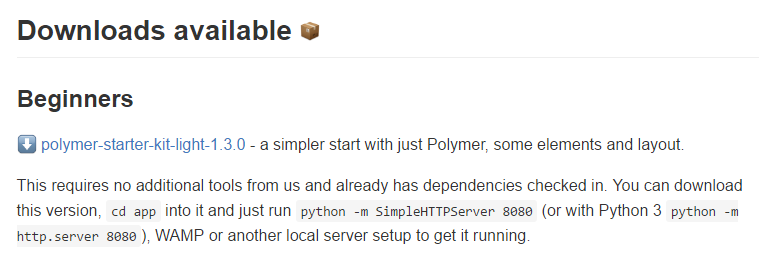
un petit coup de python pour lancer l'appli et voir si ça fonctionne.

ça devrait vous donner un truc comme ça :

Et voilà... c'est fini...
..
...
.........
.............
......................
..........................
...................................
..........................................
Enfin non, pas vraiment, mais à partir de là, c'est à vous de bosser, C'est votre imagination ou vos besoin qui vont guider vos choix...
Moi mon objectif est de créer une interface mobile sympa pour créer, partager ses idées sous forme de graphe RDF...
Faut que je vous laisse, je reprend ça demain.
15/03/2016
Rdf Facile - Afficher les informations récupérées sur AppInventor
[ cet article fait partie de la série RDF FACILE - Mon petit BigData ]
Bien dans les articles précédents, nous avons :
- mis en place un serveur RDF / Fuseki, qui nous fournit un accès à un endpoint pour effectuer des requêtes Sparql.
- développé une application sous AppInventor pour effectuer une requête sur cet endpoint.
- modifié cette application pour ajouter des informations sur ce serveur
Nous allons maintenant reprendre cette application pour formater différemment les informations qui nous sont retournées,
On va repartir de la dernière version, celle qui permet d'ajouter des informations. On peut la récupérer ici : http://ai2.appinventor.mit.edu/?galleryId=5233374557372416
Dans la version précédente, on avait juste affiché le résultat de la requete dans la zone de texte (entre les deux version, j'avais même inséré une page pour mieux les visualiser), mais ce n'est pas ce que nous voulons, c'est illisible... on va donc reformater le résultat de la requete.
Le résultat qui nous est retourné est au format JSON et ressemble à ça :
http://rdf-smag0.rhcloud.com/ds/query?query=SELECT+*+WHERE+%7B%3Fs+%3Fp+%3Fo+%7D%0D%0ALIMIT+3&output=json
et on va exporter le travail de formatage dans une fonction que l'on va appeler "formateTexte":
--> créer la fonction "formateTexte", la variable "resultat", et modifiez la fonction "When Web1.GotText" comme ceci :
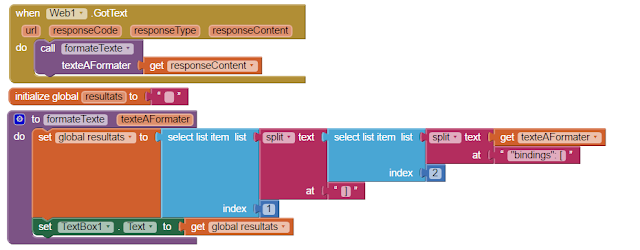
-> Web1.GotText envoie "responseContent" à "formateTexte" dans la variable "texteAFormater"
-> Pour comprendre la fonction "formateTexte", commencez par la droite :
-> On récupère "texteAFormater", on le split/coupe à "bindings": [, on récupère le 2 ème élément de la liste créée par le split, on resplit à ] , on récupère le premier élément, et on envoie ça dans résultat, on affiche résultat dans TextBox1.
Si vous avez bien modifié la requête pour limiter le nombre de résultat à 3, le texte qui devrait maintenant s'afficher dans TextBox1 est celui-ci (revenez sur la page d'accueil et rouvrez l'écran "Visualisation" pour rafraichir, puisque la requete s'execute à l'initialisation de l'écran ou vous pouvez ajouter un bouton qui reprend le code de "When Visualisation.Initialise" pour actualiser plus vite) : (Avec le formatage en moins )
Bien bien bien,
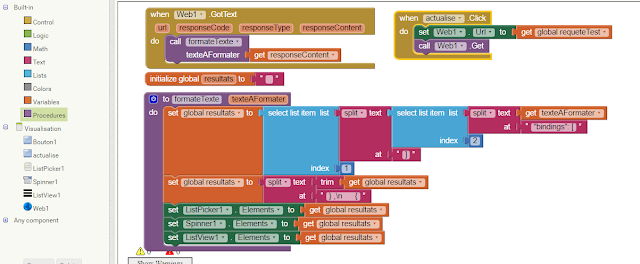
D'abord, on "trim" pour enlever les espaces au début et à la fin, et on va continuer à spliter...
L'élement qui séparent nos triplet, maintenant c'est '} , {'
mais avec un retour à la ligne (ça fait deux heures que je suis dessus !!! mais ça passe ! )
en fait, le séparateur c'est "je ferme l'acolade, je mets un espace, une virgule, le retour à la ligne formalisé par "\n", ensuite, on a six espaces, en une accolade qui ouvre, ça donne : } ,\n {
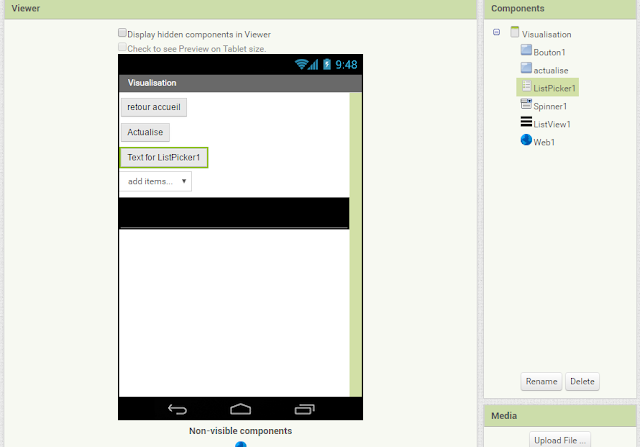
Pour voir vraiment ce que ça donne, et où on en est, on va remplacer notre TextBox1 et afficher nos resultats dans un gestionnaire de liste... là, vous pouvez utilisez celui que vous voulez :
ListPicker, Spinner, ListView... ça dépend de votre besoin, ou de ce que vous souhaitez faire ensuite...
Pour la démo, j'ai mis les trois, et voilà ce que ça nous donne dans le "Designer" et le code modifié depuis la dernière image (avec le bouton actualise ) :
Le resultat est récupérable ici : http://ai2.appinventor.mit.edu/?galleryId=4834449967022080
Evidemment, on va encore splitter pour avoir l'affichage voulu... et surtout choisir entre ListPicker, Spinner et Listview...
Bon en fait, j'hésite entre ListPicker & Listview, on verra plus tard, ... Hop ! out Spinner...
De plus, on va se refaire une petite fonction pour formater les différents élements de la List comme on le souhaite...
Un petit "Layout Horizontal" mettre notre bouton actualise à côté de "Retour Accueil " (optionnel, mais ça laisse plus de place pour le reste.
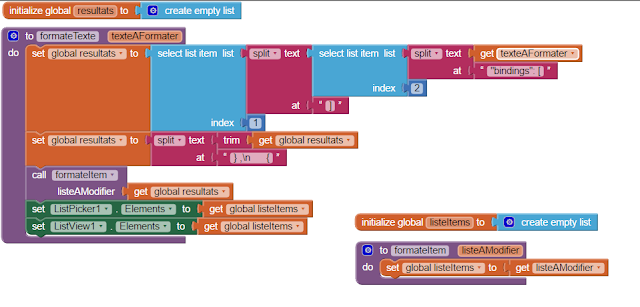
Commençons par sortir notre liste en l'envoyant à la fonction "formateItem", et on la renvoie tout de suite dans "listeItem" que l'on affiche dans nos "ListPicker" & "Listview" :
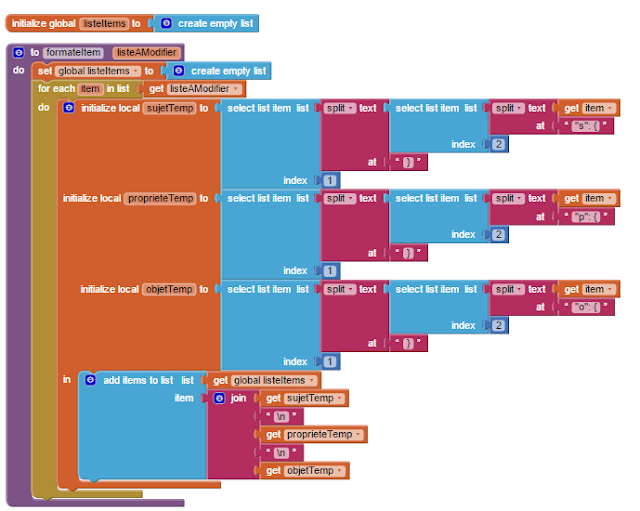
Attention, maintenant, on va spiltter... je ne détaille pas, on split sur le motif du début, on prend le deuxième element, on resplit sur le motif de fin, et on prend le premier élement, et ça pour avoir les trois elements de notre triplet : (Sujet, propriete, Objet )
On a maintenant chaque Item de la liste qui ressemble à un truc comme ça :
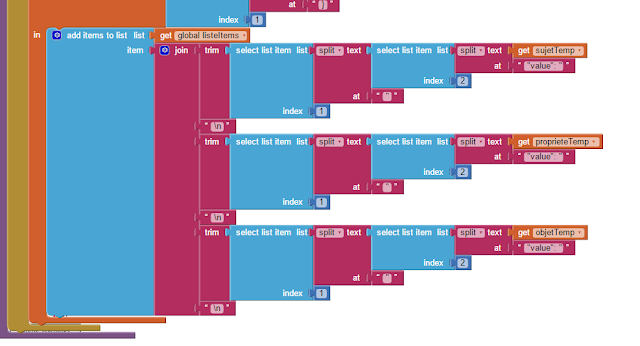
un dernier Split pour récupérer seulement les valeurs :
Après, on peut encore travailler sur les prefix, mais c'est déjà pas mal pour aujourd'hui...
Pour plus de fun, je repasse la limite des résultats à 100, et je vous mets le bouzin ici :
http://ai2.appinventor.mit.edu/?galleryId=4919353954271232
[ cet article fait partie de la série RDF FACILE - Mon petit BigData ]
Bien dans les articles précédents, nous avons :
- mis en place un serveur RDF / Fuseki, qui nous fournit un accès à un endpoint pour effectuer des requêtes Sparql.
- développé une application sous AppInventor pour effectuer une requête sur cet endpoint.
- modifié cette application pour ajouter des informations sur ce serveur
Nous allons maintenant reprendre cette application pour formater différemment les informations qui nous sont retournées,
On va repartir de la dernière version, celle qui permet d'ajouter des informations. On peut la récupérer ici : http://ai2.appinventor.mit.edu/?galleryId=5233374557372416
Dans la version précédente, on avait juste affiché le résultat de la requete dans la zone de texte (entre les deux version, j'avais même inséré une page pour mieux les visualiser), mais ce n'est pas ce que nous voulons, c'est illisible... on va donc reformater le résultat de la requete.
Le résultat qui nous est retourné est au format JSON et ressemble à ça :
{
  "head": {
    "vars": [ "s" , "p" , "o" ]
  } ,
  "results": {
    "bindings": [
      {
        "s": { "type": "uri" , "value": "http://example.org/dog1" } ,
        "p": { "type": "uri" , "value": "http://www.w3.org/1999/02/22-rdf-syntax-ns#type" } ,
        "o": { "type": "uri" , "value": "http://example.org/animal" }
      } ,
      {
        "s": { "type": "uri" , "value": "http://example.org/cat1" } ,
        "p": { "type": "uri" , "value": "http://www.w3.org/1999/02/22-rdf-syntax-ns#type" } ,
        "o": { "type": "uri" , "value": "http://example.org/cat" }
      } ,
      {
        "s": { "type": "uri" , "value": "http://example.org/cat" } ,
        "p": { "type": "uri" , "value": "http://www.w3.org/2000/01/rdf-schema#subClassOf" } ,
        "o": { "type": "uri" , "value": "http://example.org/animal" }
      } ,
      {
        "s": { "type": "uri" , "value": "http://example.org/zoo/host" } ,
        "p": { "type": "uri" , "value": "http://www.w3.org/2000/01/rdf-schema#range" } ,
        "o": { "type": "uri" , "value": "http://example.org/animal" }
      } ,
      {
        "s": { "type": "uri" , "value": "http://example.org/zoo1" } ,
        "p": { "type": "uri" , "value": "http://example.org/zoo/host" } ,
        "o": { "type": "uri" , "value": "http://example.org/cat2" }
      } ,
     ...
      {
        "s": { "type": "uri" , "value": "http://example.org/LucileP" } ,
        "p": { "type": "uri" , "value": "http://example.org/participe" } ,
        "o": { "type": "uri" , "value": "http://example.org/AperoboLyon" }
      }
    ]
  }
}
L'objectif étant de récupérer tous les triplets, comme celui-la :
      {
        "s": { "type": "uri" , "value": "http://example.org/dog1" } ,
        "p": { "type": "uri" , "value": "http://www.w3.org/1999/02/22-rdf-syntax-ns#type" } ,
        "o": { "type": "uri" , "value": "http://example.org/animal" }
      }
c'est à dire qu'on va prendre tout ce qui se trouve après '"bindings": [' et jusqu'à ']'
Pour mieux visualiser, on va modifier la requête et limiter le nombre de résultat à 3, notre variable "requeteTest" sera donc :
http://rdf-smag0.rhcloud.com/ds/query?query=SELECT+*+WHERE+%7B%3Fs+%3Fp+%3Fo+%7D%0D%0ALIMIT+3&output=json
et on va exporter le travail de formatage dans une fonction que l'on va appeler "formateTexte":
--> créer la fonction "formateTexte", la variable "resultat", et modifiez la fonction "When Web1.GotText" comme ceci :
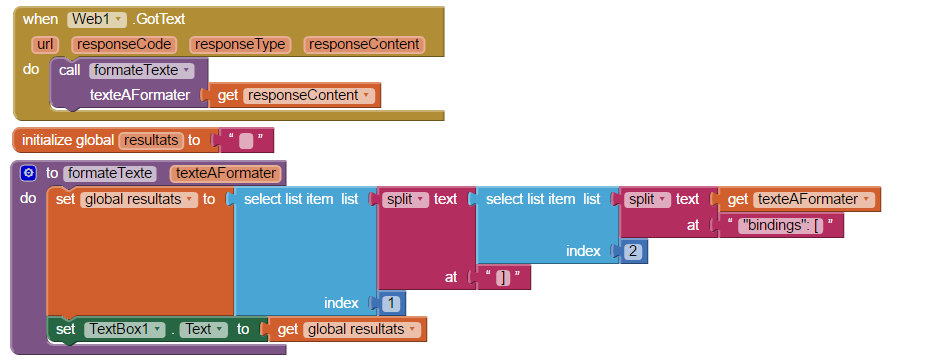
-> Web1.GotText envoie "responseContent" à "formateTexte" dans la variable "texteAFormater"
-> Pour comprendre la fonction "formateTexte", commencez par la droite :
-> On récupère "texteAFormater", on le split/coupe à "bindings": [, on récupère le 2 ème élément de la liste créée par le split, on resplit à ] , on récupère le premier élément, et on envoie ça dans résultat, on affiche résultat dans TextBox1.
Si vous avez bien modifié la requête pour limiter le nombre de résultat à 3, le texte qui devrait maintenant s'afficher dans TextBox1 est celui-ci (revenez sur la page d'accueil et rouvrez l'écran "Visualisation" pour rafraichir, puisque la requete s'execute à l'initialisation de l'écran ou vous pouvez ajouter un bouton qui reprend le code de "When Visualisation.Initialise" pour actualiser plus vite) : (Avec le formatage en moins )
 {
        "s": { "type": "uri" , "value": "http://example.org/dog1" } ,
        "p": { "type": "uri" , "value": "http://www.w3.org/1999/02/22-rdf-syntax-ns#type" } ,
        "o": { "type": "uri" , "value": "http://example.org/animal" }
      } ,
      {
        "s": { "type": "uri" , "value": "http://example.org/cat1" } ,
        "p": { "type": "uri" , "value": "http://www.w3.org/1999/02/22-rdf-syntax-ns#type" } ,
        "o": { "type": "uri" , "value": "http://example.org/cat" }
      } ,
      {
        "s": { "type": "uri" , "value": "http://example.org/cat" } ,
        "p": { "type": "uri" , "value": "http://www.w3.org/2000/01/rdf-schema#subClassOf" } ,
        "o": { "type": "uri" , "value": "http://example.org/animal" }
      }
Bien bien bien,
D'abord, on "trim" pour enlever les espaces au début et à la fin, et on va continuer à spliter...
L'élement qui séparent nos triplet, maintenant c'est '} , {'
mais avec un retour à la ligne (ça fait deux heures que je suis dessus !!! mais ça passe ! )
en fait, le séparateur c'est "je ferme l'acolade, je mets un espace, une virgule, le retour à la ligne formalisé par "\n", ensuite, on a six espaces, en une accolade qui ouvre, ça donne : } ,\n {
Pour voir vraiment ce que ça donne, et où on en est, on va remplacer notre TextBox1 et afficher nos resultats dans un gestionnaire de liste... là, vous pouvez utilisez celui que vous voulez :
ListPicker, Spinner, ListView... ça dépend de votre besoin, ou de ce que vous souhaitez faire ensuite...
Pour la démo, j'ai mis les trois, et voilà ce que ça nous donne dans le "Designer" et le code modifié depuis la dernière image (avec le bouton actualise ) :
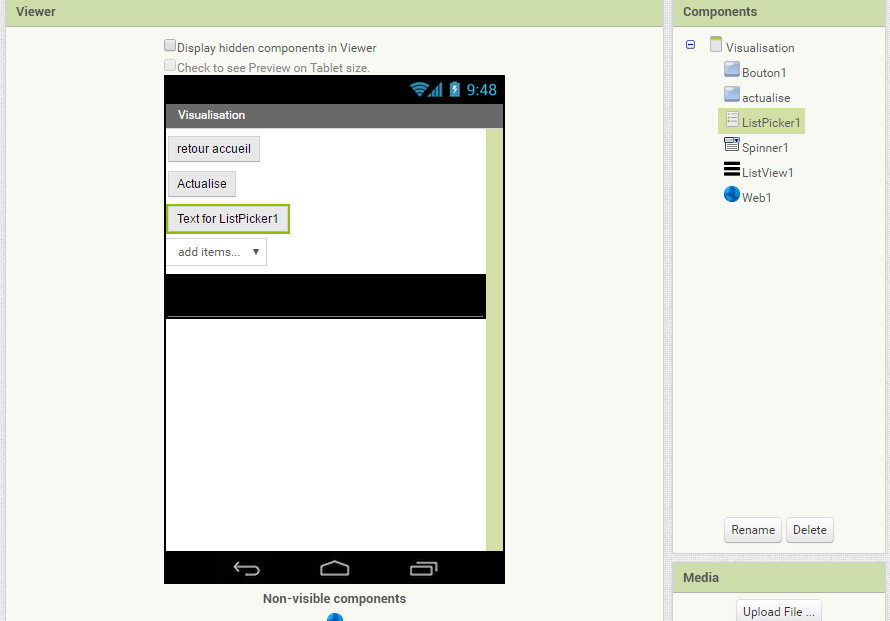
Et la partie code :
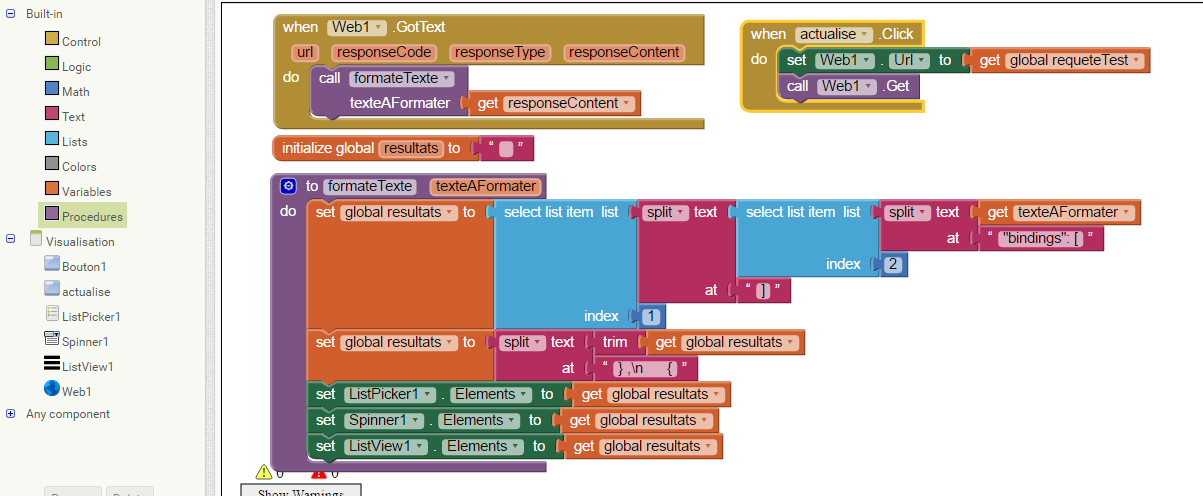
Le resultat est récupérable ici : http://ai2.appinventor.mit.edu/?galleryId=4834449967022080
Evidemment, on va encore splitter pour avoir l'affichage voulu... et surtout choisir entre ListPicker, Spinner et Listview...
Bon en fait, j'hésite entre ListPicker & Listview, on verra plus tard, ... Hop ! out Spinner...
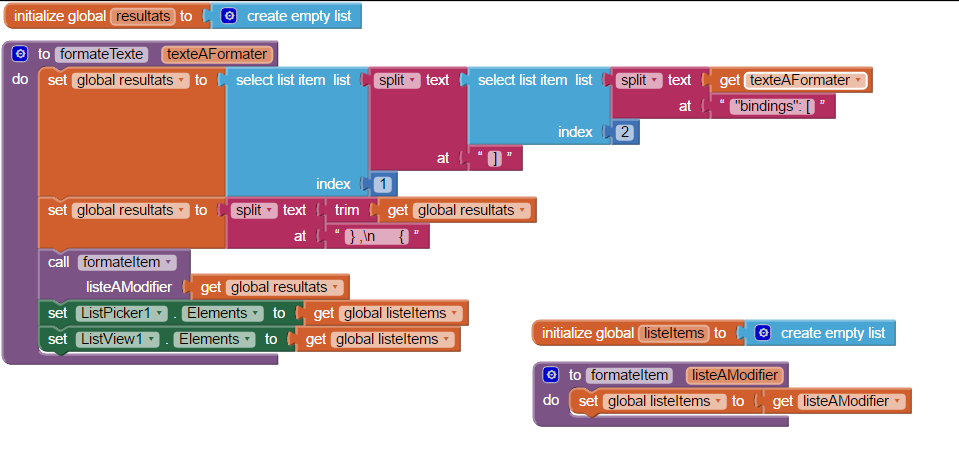
De plus, on va se refaire une petite fonction pour formater les différents élements de la List comme on le souhaite...
Un petit "Layout Horizontal" mettre notre bouton actualise à côté de "Retour Accueil " (optionnel, mais ça laisse plus de place pour le reste.
Commençons par sortir notre liste en l'envoyant à la fonction "formateItem", et on la renvoie tout de suite dans "listeItem" que l'on affiche dans nos "ListPicker" & "Listview" :
Attention, maintenant, on va spiltter... je ne détaille pas, on split sur le motif du début, on prend le deuxième element, on resplit sur le motif de fin, et on prend le premier élement, et ça pour avoir les trois elements de notre triplet : (Sujet, propriete, Objet )
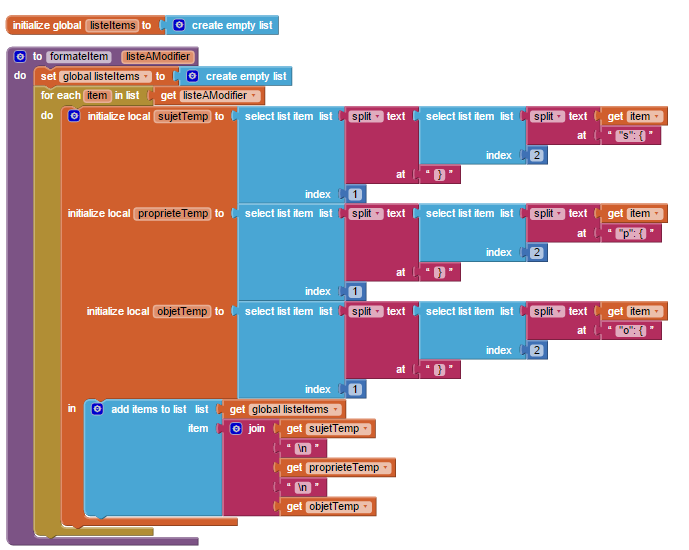
On a maintenant chaque Item de la liste qui ressemble à un truc comme ça :
 "type": "uri" , "value": "http://example.org/dog1"
 "type": "uri" , "value": "http://www.w3.org/1999/02/22-rdf-syntax-ns#type"
 "type": "uri" , "value": "http://example.org/animal"
un dernier Split pour récupérer seulement les valeurs :
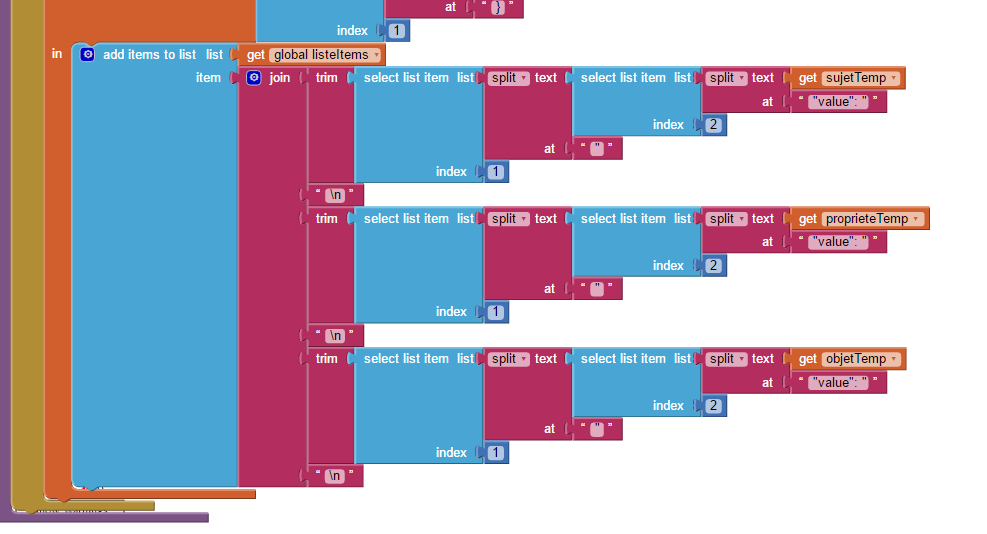
Après, on peut encore travailler sur les prefix, mais c'est déjà pas mal pour aujourd'hui...
Pour plus de fun, je repasse la limite des résultats à 100, et je vous mets le bouzin ici :
http://ai2.appinventor.mit.edu/?galleryId=4919353954271232
[ cet article fait partie de la série RDF FACILE - Mon petit BigData ]
13/03/2016
big data facile - une application pour insérer des données sur un serveur Fuseki
[ cet article fait partie de la série RDF FACILE - Mon petit BigData ]
Repartons de l'application Android faite avec AppInventor pour visualiser les informations de notre serveur Fuseki comme nous l'avons construite ici : http://smag0.blogspot.fr/2016/03/bigdata-facile-une-application-android.html
Si vous avez tout bien suivi, vous avez créé un écran "Saisie", et nous avons sur cette page http://smag0.blogspot.fr/2016/03/un-serveur-fuseki-rdf-bigdata-sur.html une piste pour construire la requete que nous devons envoyer pour insérer des données :
PREFIX rdf: <http://www.w3.org/1999/02/22-rdf-syntax-ns#>
PREFIX rdfs: <http://www.w3.org/2000/01/rdf-schema#>
PREFIX ex: <http://example.org/>
PREFIX zoo: <http://example.org/zoo/>
PREFIX owl: <http://www.w3.org/2002/07/owl#>
INSERT DATA {
GRAPH <http://example/bookStore>
{
ex:dog1 rdf:type ex:animal .
ex:cat1 rdf:type ex:cat .
ex:cat rdfs:subClassOf ex:animal .
zoo:host rdfs:range ex:animal .
ex:zoo1 zoo:host ex:cat2 .
ex:cat3 owl:sameAs ex:cat2 .
}
}
Je rappelle que pour les flémards, le code de la première partie (récupération des données) est accessible ici : http://ai2.appinventor.mit.edu/?galleryId=4993525195735040
Les données au format RDF se présentent sous la forme de triplets, si c'est pas clair pour toi, jette un oeil là https://fr.wikipedia.org/wiki/Resource_Description_Framework .
Nous avons donc besoin de trois champs.
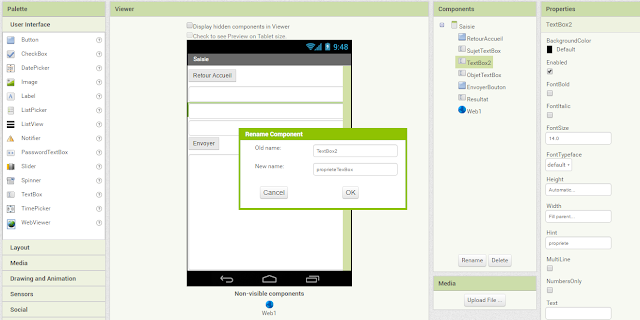
Dans App Inventor, passez sur l'écran "Saisie" que nous avons créé dans le tuto précédent, et insérez trois zone de texte ( on va repasser en english, car la traduction en français pose quelques problèmes lors des tests...)
Comme pour la page "Visualisation", insérons un bouton retour accueil, avec le même code que précedemment.
Ainsi que trois zones de texte, profitez-en pour les renommer, passer leur "width" à "Fill Parent" et mettre des Hint selon le contenu que l'on attend : Sujet, propriete, Objet... ça sera plus parlant pour la suite.
Oui , je sais , Sujet et Objet ont droit à la majuscule, mais pas "propriété", c'est un peu comme ça en RDF... alors gardons cette norme, ça ne peut pas faire de mal...
N'oubliez pas aussi d'ajouter un composant Web1 que vous trouverez dans Connectivity, c'est lui qui va nous faire la requête POST, mais pour ça, il va falloir lui donner la bonne requête.
Complétez par une nouvelle zone de texte, que l'on nommera "Résultat", avec Height et Width à "Fill Parent, et "Hint" à "Attente resultat".
Passons maintenant à l'envers du décor, en cliquant sur le bouton "Blocks".
Pour faire au plus simple, considérons que les trois éléments que nous allons insérer avec notre première requête, ont tous le même préfixe : PREFIX ex: <http://example.org/>.
Notre application devra donc envoyer la requete :
PREFIX ex: <http://example.org/>
INSERT DATA {
GRAPH <http://example/bookStore>
{
ex:Sujet ex:propriete ex:Objet .
}
}
Et pour ce faire, nous aurons besoin de récupérer les valeurs qui se trouvent dans nos trois zones de texte.
Commençons par la ligne où se trouve notre triplet (ex:Sujet ex:propriete ex:Objet .)
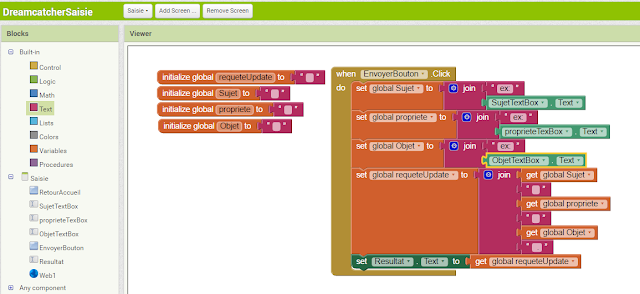
Les quelques blocs suivants devraient nous faire apparaître notre ligne dans la zone de texte "Résultat" :
On initialise nos variables Sujet, propriete, Objet, ainsi que la requeteUpdate.
Au click du bouton, on concatène la chaîne "ex:" avec chacune des valeurs récupérées dans nos trois textBox.
On construit ensuite notre requeteUpdate, en joignant nos trois variables, en les séparant d'un espace .
Astuce : pour ajouter une nouvelle ligne dans un "join", cliquez sur la roue sur fond bleu.
Attention, bien mettre un espace dans les deux blocs entre "get global Sujet " et "get global propriete" ainsi que entre les blocs "get global propriete" et "get global Objet" .
On termine notre "set global requeteUpdate" par un bloc texte qui contient un espace et un point " .", c'est ainsi qu'on termine un triplet simple en rdf.
Et pour finir, on affiche notre "global requeteUpdate" dans la zone texte "Resultat"
Pour tester, utilisez l'appli " compagnon App Inventor", et entrez un triplet rdf, par exemple :
dans Sujet : David
dans propriété : type
et dans Objet : Personne
cliquez ensuite sur "Envoyer"
Si tout se passe bien, vous devriez immédiatement voir apparaître :
ex:David ex:type ex:Personne .
Si c'est le cas, BRAVO ! on y est presque, il suffit juste d'envoyer tout ça au serveur (http://rdf-smag0.rhcloud.com/) mais avant de pouvoir lui demander d'intégrer ces information, nous devons y mettre les formes...
L'enrobage sauvage...
Pour voir si ça marche, on va juste englober notre triplet par le strict nécessaire :
Avant notre triplet, on va mettre :
PREFIX ex: <http://example.org/>
INSERT DATA {
GRAPH <http://example/bookStore>
{
et à près, on fermera par
}
}
C'est pas très orthodoxe, mais le principal, c'est de tester si ça marche, alors on va la faire simple, on aura tout le loisir de faire joli ensuite.
Attention.... POF :
- une variable "debutRequete" avec comme valeur :
PREFIX ex: <http://example.org/> INSERT DATA { GRAPH <http://example/bookStore> {
- et une variable "finRequete" avec comme valeur :
}}
Bouhhh ! c'est pas bien !!!

On complète ensuite notre "requeteUpdate", en ajoutant deux blocs :
"get global debutRequete" (avant "get global Sujet" )
et "get global finRequete" (après le bloc " .").
Votre code devrait maintenant ressembler à ceci :
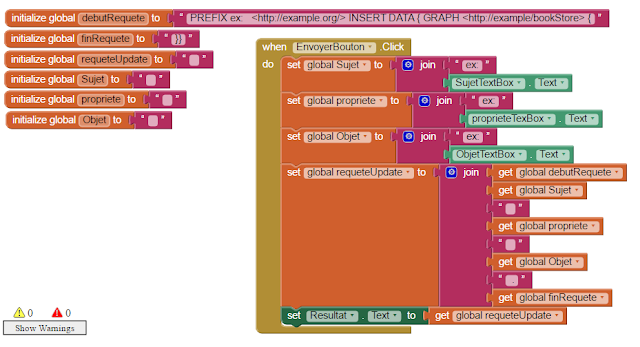
et le texte qui s'affiche dans la zone de texte "Resultat" à ceci :
PREFIX ex: <http://example.org/> INSERT DATA { GRAPH <http://example/bookStore> { ex:David ex:type ex:Personne . }}
Nous avons maintenant nos données, que nous avons mis dans une enveloppe.
Le destinataire, c'est le serveur http://rdf-smag0.rhcloud.com/, on va même être plus précis, car sa boite au lettre se trouve à l'adresse : http://rdf-smag0.rhcloud.com/update, et il va falloir envoyer à cette adresse, une requête de type POST.
Il ne reste plus qu'à mettre en place le transporteur... et c'est là qu'intervient notre composant "WEB1" que nous avions inséré au tout début de ce post...
Créons maintenant une nouvelle variable que nous nommerons "endpointUpdate" et donnons-lui la valeur de l'adresse de la boite aux lettres de notre serveur "http://rdf-smag0.rhcloud.com/ds/update"
Ensuite, on sort le bloc "set Resultat.Text" du bloc "When EnvoyerBouton.click", et à la place, on y met deux blocs : "set Web1.Url" et "Call Web1.PostText" qui vont respectivement donner à WEB1 l'adresse de destination, et la valeur du paramètre "update=".
Et bien voilà, le plus dur est fait... pas insurmontable, quand même...
juste une toute petite dernière chose, pour être sûr du résultat...
Ajouter un bloc "When Web1.gotText" qui s'exécutera dès que la réponse du serveur arrivera... avec à l'intérieur, l'affichage dans la zone de texte "Résultat", de la valeur "reponseContent".
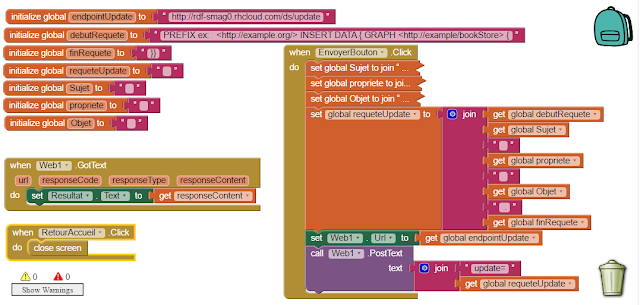
Lorsque vous testez maintenant votre appli, ( MIT compagnon) et que vous cliquez sur "Envoyer", vous devriez voir apparaitre dans la zone "Résultat", la ligne suivante :
<html><head></head><body><h1>Success</h1><p>Update succeeded </p></body></html>
et c'est plutôt bon signe : <h1>Success</h1><p>Update succeeded </p>
Pour vérifier, repassez sur l'écran d'accueil après avoir ajouté le code du bouton "retour Accueil", puis sur l'écran "Visualisation" comme nous l'avons implémenté ici http://smag0.blogspot.fr/2016/03/bigdata-facile-une-application-android.html
mais c'est plus joli ici http://rdf-smag0.rhcloud.com/ds/query?query=select+*+where+%7B%3Fs+%3Fp+%3Fo%7D&output=text , car pour l'instant dans la visualisation, on n'a pas formaté le résultat...
Si t'es arrivé jusque là, t'es plus un flemmard, alors cadeau : le code sur AppInventor : http://ai2.appinventor.mit.edu/?galleryId=5233374557372416
Les retours sont les bienvenus, si j'ai fait des boulettes, ou si je ne suis pas clair. Pour rappel : ceux qui veulent s'installer leur propre serveur peuvent le faire en local (en téléchargeant Apache Fuseki ou sur le cloud , par exemple Openshift en récupérant le source ici : https://github.com/scenaristeur/smag0-fuseki-rdf-openshift
[ cet article fait partie de la série RDF FACILE - Mon petit BigData ]
Repartons de l'application Android faite avec AppInventor pour visualiser les informations de notre serveur Fuseki comme nous l'avons construite ici : http://smag0.blogspot.fr/2016/03/bigdata-facile-une-application-android.html
Si vous avez tout bien suivi, vous avez créé un écran "Saisie", et nous avons sur cette page http://smag0.blogspot.fr/2016/03/un-serveur-fuseki-rdf-bigdata-sur.html une piste pour construire la requete que nous devons envoyer pour insérer des données :
PREFIX rdf: <http://www.w3.org/1999/02/22-rdf-syntax-ns#>
PREFIX rdfs: <http://www.w3.org/2000/01/rdf-schema#>
PREFIX ex: <http://example.org/>
PREFIX zoo: <http://example.org/zoo/>
PREFIX owl: <http://www.w3.org/2002/07/owl#>
INSERT DATA {
GRAPH <http://example/bookStore>
{
ex:dog1 rdf:type ex:animal .
ex:cat1 rdf:type ex:cat .
ex:cat rdfs:subClassOf ex:animal .
zoo:host rdfs:range ex:animal .
ex:zoo1 zoo:host ex:cat2 .
ex:cat3 owl:sameAs ex:cat2 .
}
}
Je rappelle que pour les flémards, le code de la première partie (récupération des données) est accessible ici : http://ai2.appinventor.mit.edu/?galleryId=4993525195735040
Les données au format RDF se présentent sous la forme de triplets, si c'est pas clair pour toi, jette un oeil là https://fr.wikipedia.org/wiki/Resource_Description_Framework .
Nous avons donc besoin de trois champs.
Dans App Inventor, passez sur l'écran "Saisie" que nous avons créé dans le tuto précédent, et insérez trois zone de texte ( on va repasser en english, car la traduction en français pose quelques problèmes lors des tests...)
Comme pour la page "Visualisation", insérons un bouton retour accueil, avec le même code que précedemment.
Ainsi que trois zones de texte, profitez-en pour les renommer, passer leur "width" à "Fill Parent" et mettre des Hint selon le contenu que l'on attend : Sujet, propriete, Objet... ça sera plus parlant pour la suite.
Oui , je sais , Sujet et Objet ont droit à la majuscule, mais pas "propriété", c'est un peu comme ça en RDF... alors gardons cette norme, ça ne peut pas faire de mal...
N'oubliez pas aussi d'ajouter un composant Web1 que vous trouverez dans Connectivity, c'est lui qui va nous faire la requête POST, mais pour ça, il va falloir lui donner la bonne requête.
Complétez par une nouvelle zone de texte, que l'on nommera "Résultat", avec Height et Width à "Fill Parent, et "Hint" à "Attente resultat".
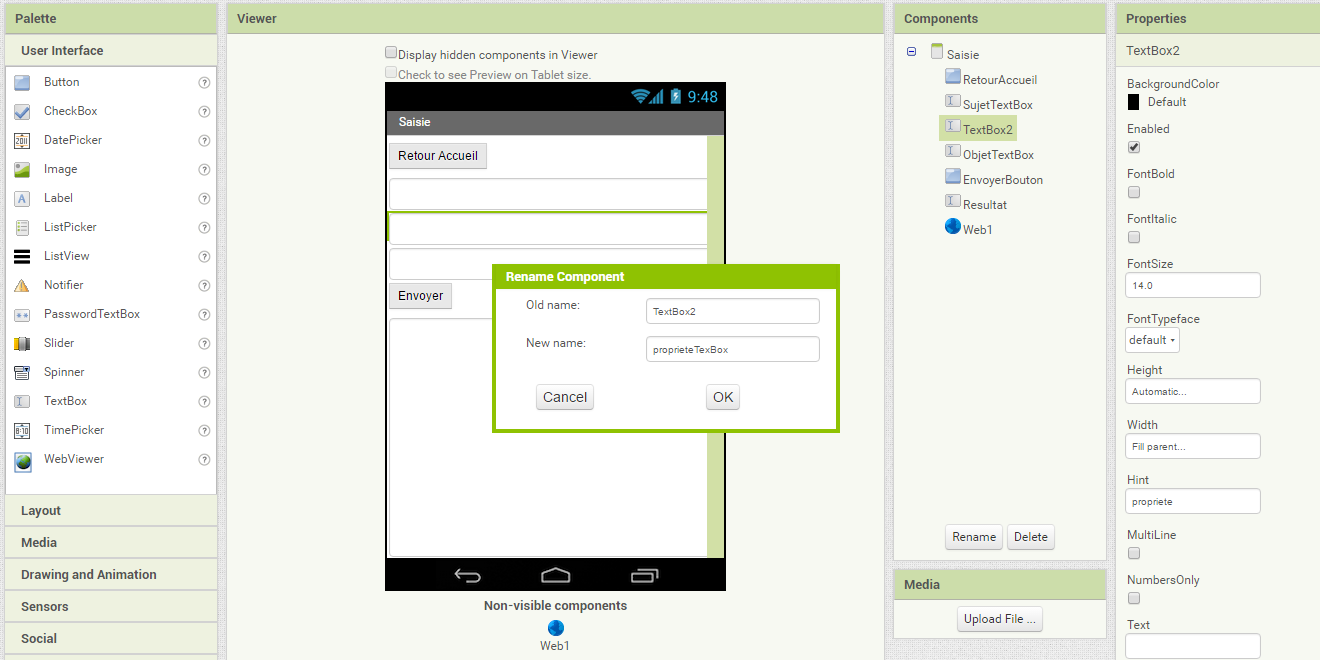
Passons maintenant à l'envers du décor, en cliquant sur le bouton "Blocks".
Pour faire au plus simple, considérons que les trois éléments que nous allons insérer avec notre première requête, ont tous le même préfixe : PREFIX ex: <http://example.org/>.
Notre application devra donc envoyer la requete :
PREFIX ex: <http://example.org/>
INSERT DATA {
GRAPH <http://example/bookStore>
{
ex:Sujet ex:propriete ex:Objet .
}
}
Et pour ce faire, nous aurons besoin de récupérer les valeurs qui se trouvent dans nos trois zones de texte.
Commençons par la ligne où se trouve notre triplet (ex:Sujet ex:propriete ex:Objet .)
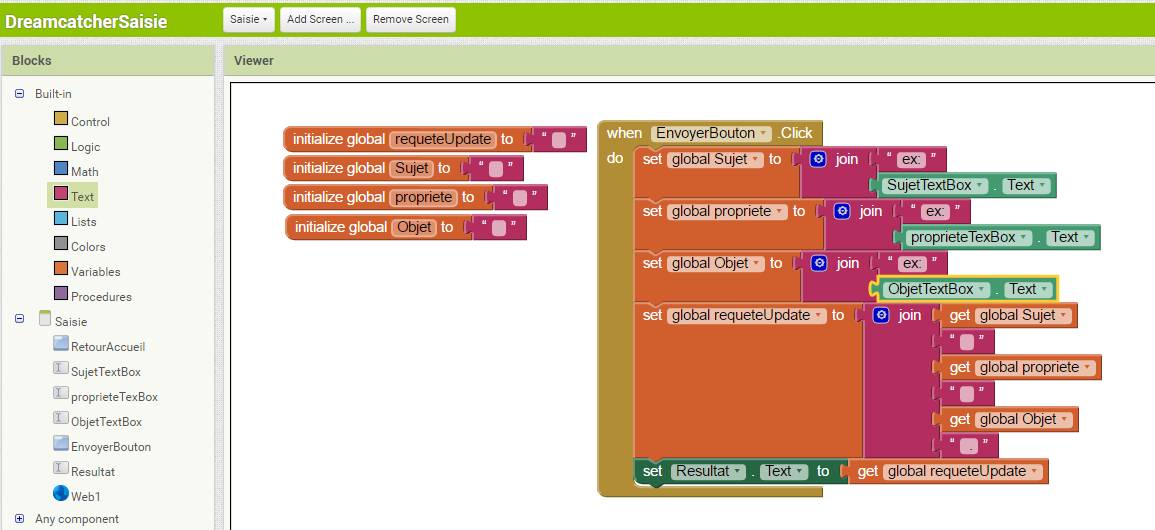
Les quelques blocs suivants devraient nous faire apparaître notre ligne dans la zone de texte "Résultat" :
On initialise nos variables Sujet, propriete, Objet, ainsi que la requeteUpdate.
Au click du bouton, on concatène la chaîne "ex:" avec chacune des valeurs récupérées dans nos trois textBox.
On construit ensuite notre requeteUpdate, en joignant nos trois variables, en les séparant d'un espace .
Astuce : pour ajouter une nouvelle ligne dans un "join", cliquez sur la roue sur fond bleu.
Attention, bien mettre un espace dans les deux blocs entre "get global Sujet " et "get global propriete" ainsi que entre les blocs "get global propriete" et "get global Objet" .
On termine notre "set global requeteUpdate" par un bloc texte qui contient un espace et un point " .", c'est ainsi qu'on termine un triplet simple en rdf.
Et pour finir, on affiche notre "global requeteUpdate" dans la zone texte "Resultat"
Pour tester, utilisez l'appli " compagnon App Inventor", et entrez un triplet rdf, par exemple :
dans Sujet : David
dans propriété : type
et dans Objet : Personne
cliquez ensuite sur "Envoyer"
Si tout se passe bien, vous devriez immédiatement voir apparaître :
ex:David ex:type ex:Personne .
Si c'est le cas, BRAVO ! on y est presque, il suffit juste d'envoyer tout ça au serveur (http://rdf-smag0.rhcloud.com/) mais avant de pouvoir lui demander d'intégrer ces information, nous devons y mettre les formes...
L'enrobage sauvage...
Pour voir si ça marche, on va juste englober notre triplet par le strict nécessaire :
Avant notre triplet, on va mettre :
PREFIX ex: <http://example.org/>
INSERT DATA {
GRAPH <http://example/bookStore>
{
et à près, on fermera par
}
}
C'est pas très orthodoxe, mais le principal, c'est de tester si ça marche, alors on va la faire simple, on aura tout le loisir de faire joli ensuite.
Attention.... POF :
- une variable "debutRequete" avec comme valeur :
PREFIX ex: <http://example.org/> INSERT DATA { GRAPH <http://example/bookStore> {
- et une variable "finRequete" avec comme valeur :
}}
Bouhhh ! c'est pas bien !!!

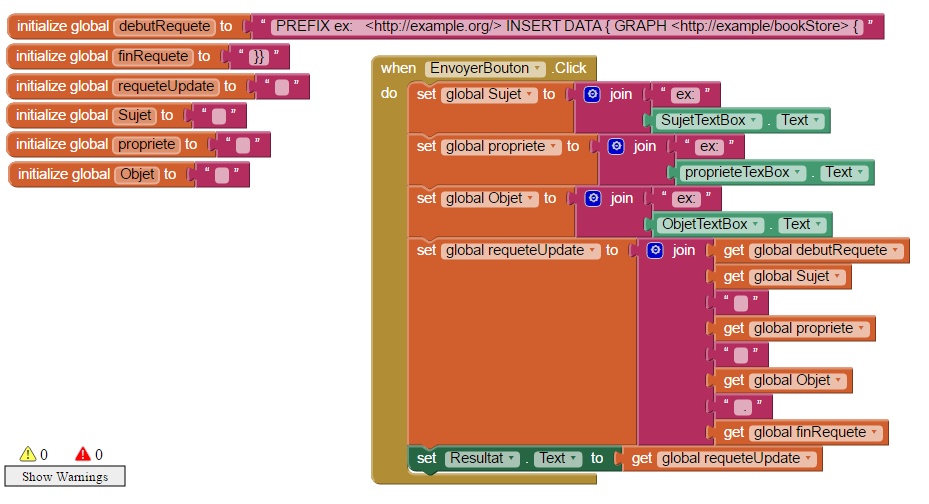
On complète ensuite notre "requeteUpdate", en ajoutant deux blocs :
"get global debutRequete" (avant "get global Sujet" )
et "get global finRequete" (après le bloc " .").
Votre code devrait maintenant ressembler à ceci :
et le texte qui s'affiche dans la zone de texte "Resultat" à ceci :
PREFIX ex: <http://example.org/> INSERT DATA { GRAPH <http://example/bookStore> { ex:David ex:type ex:Personne . }}
Nous avons maintenant nos données, que nous avons mis dans une enveloppe.
Le destinataire, c'est le serveur http://rdf-smag0.rhcloud.com/, on va même être plus précis, car sa boite au lettre se trouve à l'adresse : http://rdf-smag0.rhcloud.com/update, et il va falloir envoyer à cette adresse, une requête de type POST.
Il ne reste plus qu'à mettre en place le transporteur... et c'est là qu'intervient notre composant "WEB1" que nous avions inséré au tout début de ce post...
Créons maintenant une nouvelle variable que nous nommerons "endpointUpdate" et donnons-lui la valeur de l'adresse de la boite aux lettres de notre serveur "http://rdf-smag0.rhcloud.com/ds/update"
Ensuite, on sort le bloc "set Resultat.Text" du bloc "When EnvoyerBouton.click", et à la place, on y met deux blocs : "set Web1.Url" et "Call Web1.PostText" qui vont respectivement donner à WEB1 l'adresse de destination, et la valeur du paramètre "update=".
Et bien voilà, le plus dur est fait... pas insurmontable, quand même...
juste une toute petite dernière chose, pour être sûr du résultat...
Ajouter un bloc "When Web1.gotText" qui s'exécutera dès que la réponse du serveur arrivera... avec à l'intérieur, l'affichage dans la zone de texte "Résultat", de la valeur "reponseContent".
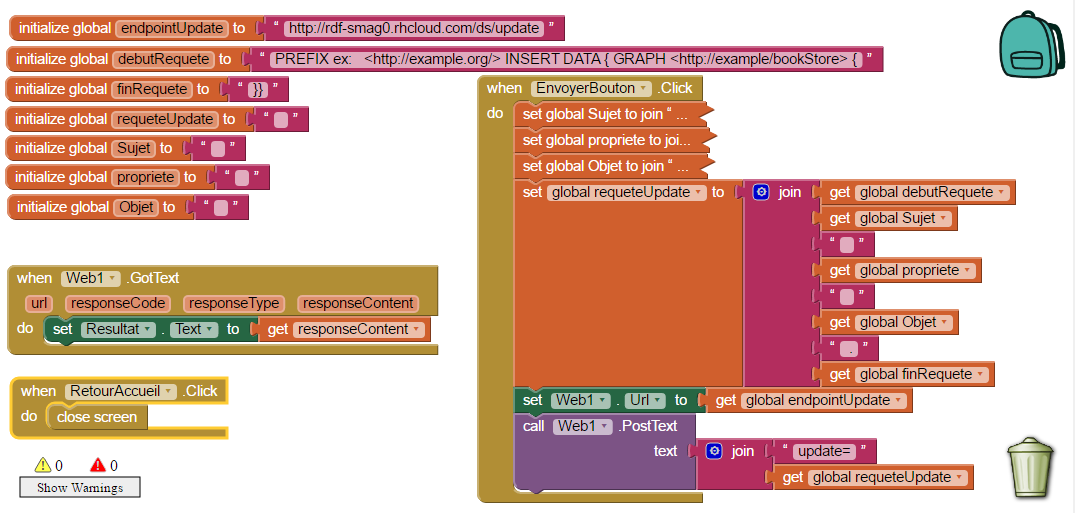
Lorsque vous testez maintenant votre appli, ( MIT compagnon) et que vous cliquez sur "Envoyer", vous devriez voir apparaitre dans la zone "Résultat", la ligne suivante :
<html><head></head><body><h1>Success</h1><p>Update succeeded </p></body></html>
et c'est plutôt bon signe : <h1>Success</h1><p>Update succeeded </p>
Pour vérifier, repassez sur l'écran d'accueil après avoir ajouté le code du bouton "retour Accueil", puis sur l'écran "Visualisation" comme nous l'avons implémenté ici http://smag0.blogspot.fr/2016/03/bigdata-facile-une-application-android.html
mais c'est plus joli ici http://rdf-smag0.rhcloud.com/ds/query?query=select+*+where+%7B%3Fs+%3Fp+%3Fo%7D&output=text , car pour l'instant dans la visualisation, on n'a pas formaté le résultat...
Si t'es arrivé jusque là, t'es plus un flemmard, alors cadeau : le code sur AppInventor : http://ai2.appinventor.mit.edu/?galleryId=5233374557372416
Les retours sont les bienvenus, si j'ai fait des boulettes, ou si je ne suis pas clair. Pour rappel : ceux qui veulent s'installer leur propre serveur peuvent le faire en local (en téléchargeant Apache Fuseki ou sur le cloud , par exemple Openshift en récupérant le source ici : https://github.com/scenaristeur/smag0-fuseki-rdf-openshift
[ cet article fait partie de la série RDF FACILE - Mon petit BigData ]
23/04/2015
Coolitude
Téléchargez Coolitude4 : http://smag-smag0.rhcloud.com/coolitude4/Coolitude4.apk
l'application qui permet d'échanger des informations (projets, idées...) avec le système SMAG0.
#Coolitude ou comment rencontrer des personnes intéressées par vos #projets.
Un réseau social basé sur la créativité et les projets plutôt que sur la libido? Hum, hum !
Pour transmettre des informations aux #robots, #objets connectés de ma maison (#iot), je devais avoir sous la main une #appli me permettant d'enregistrer mes #idées, mes intentions, mes projets.
C'est le but de #Coolitude4 qui enregistre les informations au format #RDF sur un serveur #Fuseki.
Mais les fonctionnalités de cette appli vont plus loin : partage de projets , partage d'idées, partages de ressources...
Par extension, cette appli permet de #visualiser les personnes qui ont des projets proches des miens, --> partage de ressources, de compétences --> réseau social basé sur les projets.
Appli en cours de dév pour Android seulement pour l'instant (version -alpha) téléchargeable ici http://smag-smag0.rhcloud.com/coolitude4/Coolitude4.apk
Et ça nous donne une liste des projets visible ici : http://smag-smag0.rhcloud.com/visu.jsp
Avis aux développeurs intéressés, ou pour reporter un bug, le code source est là : https://github.com/scenaristeur/coolitude4
Fonction implémentées aujourd'hui :
Les fonctions sont accessibles depuis la page d'accueil de l'appli, par le menu en haut à droite.
Page d'accueil : bouton Enregistrer --> permet de créer un nouveau projet, avec récupération des coordonnées GPS,
- Carte : Visualisation des projets sur la carte ( recentrer manuellement sur Lyon, pour l'instant )
- Dans"Dernier Projets" : la liste des projets sur le serveur.
- Dans "100 derniers projets" --> la liste des projets, puis dans le menu, en haut à droite :
Pour en discuter, reporter un bug : https://groups.google.com/forum/#!topic/smag0/bRP0xAvvmis
Plus d'infos sur http://smag-smag0.rhcloud.com/
Plus d'infos sur RDF : https://larlet.fr/david/biologeek/archives/20070827-rdf-pour-tous-du-publicateur-au-developpeur-web/
!!! PLUS C'est la partie technique, réservée à ceux qui ont déjà entendu parlé de RDF ou Sparql |-}
lien direct, output JSON :
http://fuseki-smag0.rhcloud.com/ds/query?query=select+*+where+%7B%3FProjet+%3Chttp%3A%2F%2Fwww.w3.org%2F1999%2F02%2F22-rdf-syntax-ns%23type%3E%09%3Chttp%3A%2F%2Fsmag0.blogspot.fr%2Fns%2Fsmag0%23Projet%3E+%7D&output=json&stylesheet=%2Fxml-to-html.xsl
PREFIX geo: <http://www.w3.org/2003/01/geo/wgs84_pos#>
PREFIX smag: <http://smag0.blogspot.fr/ns/smag0#>
SELECT?projet ?titre ?description ?lat ?lon WHERE{
?projet <http://www.w3.org/1999/02/22-rdf-syntax-ns#type> smag:Projet .
OPTIONAL {?projet <http://purl.org/dc/elements/1.1/title> ?titre }
OPTIONAL {?projet <http://purl.org/dc/elements/1.1/description> ?description }
OPTIONAL {?projet smag:description ?description }
OPTIONAL { ?projet geo:lat ?lat }
OPTIONAL { ?projet geo:long ?lon }
OPTIONAL { ?projet smag:latitude ?lat }
OPTIONAL { ?projet smag:longitude ?lon }
}
ORDER BY DESC(?projet)
ou :
http://fuseki-smag0.rhcloud.com/ds/query?query=PREFIX+geo%3A+%3Chttp%3A%2F%2Fwww.w3.org%2F2003%2F01%2Fgeo%2Fwgs84_pos%23%3E%0D%0A%0D%0APREFIX+smag%3A+++%3Chttp%3A%2F%2Fsmag0.blogspot.fr%2Fns%2Fsmag0%23%3E+%0D%0A%0D%0Aselect+%3Fprojet+%3Ftitre+%3Fdescription+%3Flat+%3Flon+where+%7B%0D%0A%0D%0A%3Fprojet+%3Chttp%3A%2F%2Fwww.w3.org%2F1999%2F02%2F22-rdf-syntax-ns%23type%3E+smag%3AProjet+.+%0D%0A%0D%0AOPTIONAL+%7B%3Fprojet+%3Chttp%3A%2F%2Fpurl.org%2Fdc%2Felements%2F1.1%2Ftitle%3E+%3Ftitre+%7D+%0D%0A%0D%0A+OPTIONAL+%7B%3Fprojet+%3Chttp%3A%2F%2Fpurl.org%2Fdc%2Felements%2F1.1%2Fdescription%3E+%3Fdescription+%7D+%0D%0A%0D%0AOPTIONAL+%7B%3Fprojet+smag%3Adescription+%3Fdescription+%7D+%0D%0A%0D%0AOPTIONAL+%7B+%3Fprojet+geo%3Alat+%3Flat+%7D+%0D%0A%0D%0A+OPTIONAL+%7B+%3Fprojet+geo%3Along+%3Flon+%7D+%0D%0A%0D%0A+OPTIONAL+%7B+%3Fprojet+smag%3Alatitude+%3Flat+%7D+%0D%0A%09%09%09%09%0D%0A+OPTIONAL+%7B+%3Fprojet+smag%3Alongitude+%3Flon+%7D+%0D%0A%09%09%09%09%0D%0A%7D%0D%0A%09%09%09%09%09%0D%0AORDER+BY+DESC%28%3Fprojet%29&output=xml&stylesheet=%2Fxml-to-html.xsl
récupérer les sous-classes (Agent, Group, Organisation) sur http://lov.okfn.org/dataset/lov/sparql
PREFIX foaf:<http://xmlns.com/foaf/0.1/>
PREFIX rdfs: <http://www.w3.org/2000/01/rdf-schema#>
### Vocabularies contained in LOV and their prefix
SELECT DISTINCT ?sousClasse {
GRAPH <http://xmlns.com/foaf/0.1/>{
?sousClasse rdfs:subClassOf foaf:Agent
}} ORDER BY ?sousClasse
http://lov.okfn.org/dataset/lov/sparql?query=PREFIX+foaf%3A%3Chttp%3A%2F%2Fxmlns.com%2Ffoaf%2F0.1%2F%3E%0APREFIX+rdfs%3A+%3Chttp%3A%2F%2Fwww.w3.org%2F2000%2F01%2Frdf-schema%23%3E%0A+%0A%23%23%23+Vocabularies+contained+in+LOV+and+their+prefix%0ASELECT+DISTINCT+%3FsousClasse+%7B%0A+%09GRAPH+%3Chttp%3A%2F%2Fxmlns.com%2Ffoaf%2F0.1%2F%3E%7B%0A+%09++%3FsousClasse%09rdfs%3AsubClassOf+foaf%3AAgent%0A+%09+%0A%7D%7D+ORDER+BY+%3FsousClasse
Recuperer les propriétés des sous classes de la classe foaf:Agent sur http://dbpedia.org/sparql/ (changer le graphe en http://xmlns.com/foaf/0.1/)
PREFIX foaf:<http://xmlns.com/foaf/0.1/>
PREFIX rdfs: <http://www.w3.org/2000/01/rdf-schema#>
SELECT DISTINCT ?sousClasse ?propriete ?objet {
?sousClasse rdfs:subClassOf foaf:Agent.
?sousClasse ?propriete ?objet.
} ORDER BY ?sousClasse
ou au format JSON :
http://dbpedia.org/sparql/?default-graph-uri=http%3A%2F%2Fxmlns.com%2Ffoaf%2F0.1%2F&query=PREFIX+foaf%3A%3Chttp%3A%2F%2Fxmlns.com%2Ffoaf%2F0.1%2F%3E%0D%0APREFIX+rdfs%3A+%3Chttp%3A%2F%2Fwww.w3.org%2F2000%2F01%2Frdf-schema%23%3E%0D%0A+%0D%0ASELECT+DISTINCT+%3FsousClasse+%3Fpropriete+%3Fobjet+%7B%0D%0A+%09%0D%0A+%09++%3FsousClasse%09rdfs%3AsubClassOf+foaf%3AAgent.%0D%0A%3FsousClasse+%3Fpropriete+%3Fobjet.%0D%0A%0D%0A+%09+%0D%0A%7D+ORDER+BY+%3FsousClasse&format=application%2Fsparql-results%2Bjson&timeout=30000&debug=on
REcuperer les sous-classes d'une schema:Action : sur http://lod.openlinksw.com/sparql/
SELECT DISTINCT ?Action WHERE {
?Action <http://www.w3.org/2000/01/rdf-schema#subClassOf> <http://schema.org/Action>
}
--> resultat :
http://lod.openlinksw.com/sparql/?default-graph-uri=&query=SELECT+DISTINCT+%3FAction+WHERE+%7B%0D%0A%3FAction+%3Chttp%3A%2F%2Fwww.w3.org%2F2000%2F01%2Frdf-schema%23subClassOf%3E+%3Chttp%3A%2F%2Fschema.org%2FAction%3E%0D%0A+%7D+&format=text%2Fhtml&CXML_redir_for_subjs=121&CXML_redir_for_hrefs=&timeout=30000&debug=on
REQUETE POUR RECUPERER les informations sur un projet :
select DISTINCT ?propriete ?objet ?labelObject ?commentaire ?labelCommentaire ?userCommentaire ?element ?labelElement where {
<http://smag0.blogspot.fr/ns/smag0#P1431363569> ?propriete ?objet .
OPTIONAL{?objet <http://www.w3.org/2000/01/rdf-schema#label> ?labelObject .}
OPTIONAL { <http://smag0.blogspot.fr/ns/smag0#P1431363569> <http://smag0.blogspot.fr/ns/smag0#hasComment> ?commentaire .}
OPTIONAL {?commentaire <http://www.w3.org/2000/01/rdf-schema#label> ?labelCommentaire .}
OPTIONAL {?commentaire <http://smag0.blogspot.fr/ns/smag0#user> ?userCommentaire .}
OPTIONAL { <http://smag0.blogspot.fr/ns/smag0#P1431363569> <http://purl.org/dc/terms/hasPart> ?element .}
OPTIONAL {?element <http://www.w3.org/2000/01/rdf-schema#label> ?labelElement .}
}
ou plus simple : pour recupérer les infos d'un projet et leur type :
PREFIX rdf: <http://www.w3.org/1999/02/22-rdf-syntax-ns#>
PREFIX rdfs: <http://www.w3.org/2000/01/rdf-schema#>
PREFIX smag: <http://smag0.blogspot.fr/ns/smag0#>
PREFIX dc: <http://purl.org/dc/elements/1.1/>
PREFIX dcterms: <http://purl.org/dc/terms/>
SELECT ?propriete ?objet ?objectLabel ?objectType
WHERE {
<http://smag0.blogspot.fr/ns/smag0#P1431250984> ?propriete ?objet .
OPTIONAL{?objet rdf:label ?objectLabel .}
OPTIONAL{?objet rdf:type ?objectType .}
}
résultat ici
l'application qui permet d'échanger des informations (projets, idées...) avec le système SMAG0.
#Coolitude ou comment rencontrer des personnes intéressées par vos #projets.
Un réseau social basé sur la créativité et les projets plutôt que sur la libido? Hum, hum !
Pour transmettre des informations aux #robots, #objets connectés de ma maison (#iot), je devais avoir sous la main une #appli me permettant d'enregistrer mes #idées, mes intentions, mes projets.
C'est le but de #Coolitude4 qui enregistre les informations au format #RDF sur un serveur #Fuseki.
Mais les fonctionnalités de cette appli vont plus loin : partage de projets , partage d'idées, partages de ressources...
Par extension, cette appli permet de #visualiser les personnes qui ont des projets proches des miens, --> partage de ressources, de compétences --> réseau social basé sur les projets.
Appli en cours de dév pour Android seulement pour l'instant (version -alpha) téléchargeable ici http://smag-smag0.rhcloud.com/coolitude4/Coolitude4.apk
Et ça nous donne une liste des projets visible ici : http://smag-smag0.rhcloud.com/visu.jsp
Avis aux développeurs intéressés, ou pour reporter un bug, le code source est là : https://github.com/scenaristeur/coolitude4
Fonction implémentées aujourd'hui :
Les fonctions sont accessibles depuis la page d'accueil de l'appli, par le menu en haut à droite.
Page d'accueil : bouton Enregistrer --> permet de créer un nouveau projet, avec récupération des coordonnées GPS,
- Carte : Visualisation des projets sur la carte ( recentrer manuellement sur Lyon, pour l'instant )
- Dans"Dernier Projets" : la liste des projets sur le serveur.
- Dans "100 derniers projets" --> la liste des projets, puis dans le menu, en haut à droite :
- foaf:Agent : ajouter un agent (Group, Organization,Person);
- schema:Action (faut que je renomme, c'est plus dbpedia:Event, maintenant) : possibilité d'ajouter des evenements aux projets.
Pour voir le résultat, pour l'instant, c'est là (en descendant tout en bas, vous devriez voir vos derniers ajouts de projets, Agents et Evenements liés ) :
http://fuseki-smag0.rhcloud.com/ds/query?query=select+*+where%7B%0D%0A%0D%0A%3Fs+%3Fp+%3Fo%7D%0D%0A&output=xml&stylesheet=%2Fxml-to-html.xsl
ou en plus funky ici : http://smag-smag0.rhcloud.com/visu.jsp
ou en plus funky ici : http://smag-smag0.rhcloud.com/visu.jsp
Pour en discuter, reporter un bug : https://groups.google.com/forum/#!topic/smag0/bRP0xAvvmis
Plus d'infos sur http://smag-smag0.rhcloud.com/
Plus d'infos sur RDF : https://larlet.fr/david/biologeek/archives/20070827-rdf-pour-tous-du-publicateur-au-developpeur-web/
!!! PLUS C'est la partie technique, réservée à ceux qui ont déjà entendu parlé de RDF ou Sparql |-}
Requetes Sparql utilisées:
référence utilisées :
les requetes s'effectuent sur le serveur Sparql à l'adresse ci-dessous :
http://fuseki-smag0.rhcloud.com/ dans le graphe ds, choisissez ensuite votre format de sortie (output)
Selectionner tous les projets qui ont pour type <http://smag0.blogspot.fr/ns/smag0#Projet>
select * where {?Projet <http://www.w3.org/1999/02/22-rdf-syntax-ns#type> <http://smag0.blogspot.fr/ns/smag0#Projet> }
lien direct, output JSON :
http://fuseki-smag0.rhcloud.com/ds/query?query=select+*+where+%7B%3FProjet+%3Chttp%3A%2F%2Fwww.w3.org%2F1999%2F02%2F22-rdf-syntax-ns%23type%3E%09%3Chttp%3A%2F%2Fsmag0.blogspot.fr%2Fns%2Fsmag0%23Projet%3E+%7D&output=json&stylesheet=%2Fxml-to-html.xsl
Requete Sparql avec options :
PREFIX geo: <http://www.w3.org/2003/01/geo/wgs84_pos#>
PREFIX smag: <http://smag0.blogspot.fr/ns/smag0#>
SELECT?projet ?titre ?description ?lat ?lon WHERE{
?projet <http://www.w3.org/1999/02/22-rdf-syntax-ns#type> smag:Projet .
OPTIONAL {?projet <http://purl.org/dc/elements/1.1/title> ?titre }
OPTIONAL {?projet <http://purl.org/dc/elements/1.1/description> ?description }
OPTIONAL {?projet smag:description ?description }
OPTIONAL { ?projet geo:lat ?lat }
OPTIONAL { ?projet geo:long ?lon }
OPTIONAL { ?projet smag:latitude ?lat }
OPTIONAL { ?projet smag:longitude ?lon }
}
ORDER BY DESC(?projet)
ou :
http://fuseki-smag0.rhcloud.com/ds/query?query=PREFIX+geo%3A+%3Chttp%3A%2F%2Fwww.w3.org%2F2003%2F01%2Fgeo%2Fwgs84_pos%23%3E%0D%0A%0D%0APREFIX+smag%3A+++%3Chttp%3A%2F%2Fsmag0.blogspot.fr%2Fns%2Fsmag0%23%3E+%0D%0A%0D%0Aselect+%3Fprojet+%3Ftitre+%3Fdescription+%3Flat+%3Flon+where+%7B%0D%0A%0D%0A%3Fprojet+%3Chttp%3A%2F%2Fwww.w3.org%2F1999%2F02%2F22-rdf-syntax-ns%23type%3E+smag%3AProjet+.+%0D%0A%0D%0AOPTIONAL+%7B%3Fprojet+%3Chttp%3A%2F%2Fpurl.org%2Fdc%2Felements%2F1.1%2Ftitle%3E+%3Ftitre+%7D+%0D%0A%0D%0A+OPTIONAL+%7B%3Fprojet+%3Chttp%3A%2F%2Fpurl.org%2Fdc%2Felements%2F1.1%2Fdescription%3E+%3Fdescription+%7D+%0D%0A%0D%0AOPTIONAL+%7B%3Fprojet+smag%3Adescription+%3Fdescription+%7D+%0D%0A%0D%0AOPTIONAL+%7B+%3Fprojet+geo%3Alat+%3Flat+%7D+%0D%0A%0D%0A+OPTIONAL+%7B+%3Fprojet+geo%3Along+%3Flon+%7D+%0D%0A%0D%0A+OPTIONAL+%7B+%3Fprojet+smag%3Alatitude+%3Flat+%7D+%0D%0A%09%09%09%09%0D%0A+OPTIONAL+%7B+%3Fprojet+smag%3Alongitude+%3Flon+%7D+%0D%0A%09%09%09%09%0D%0A%7D%0D%0A%09%09%09%09%09%0D%0AORDER+BY+DESC%28%3Fprojet%29&output=xml&stylesheet=%2Fxml-to-html.xsl
récupérer les sous-classes (Agent, Group, Organisation) sur http://lov.okfn.org/dataset/lov/sparql
PREFIX foaf:<http://xmlns.com/foaf/0.1/>
PREFIX rdfs: <http://www.w3.org/2000/01/rdf-schema#>
### Vocabularies contained in LOV and their prefix
SELECT DISTINCT ?sousClasse {
GRAPH <http://xmlns.com/foaf/0.1/>{
?sousClasse rdfs:subClassOf foaf:Agent
}} ORDER BY ?sousClasse
http://lov.okfn.org/dataset/lov/sparql?query=PREFIX+foaf%3A%3Chttp%3A%2F%2Fxmlns.com%2Ffoaf%2F0.1%2F%3E%0APREFIX+rdfs%3A+%3Chttp%3A%2F%2Fwww.w3.org%2F2000%2F01%2Frdf-schema%23%3E%0A+%0A%23%23%23+Vocabularies+contained+in+LOV+and+their+prefix%0ASELECT+DISTINCT+%3FsousClasse+%7B%0A+%09GRAPH+%3Chttp%3A%2F%2Fxmlns.com%2Ffoaf%2F0.1%2F%3E%7B%0A+%09++%3FsousClasse%09rdfs%3AsubClassOf+foaf%3AAgent%0A+%09+%0A%7D%7D+ORDER+BY+%3FsousClasse
Recuperer les propriétés des sous classes de la classe foaf:Agent sur http://dbpedia.org/sparql/ (changer le graphe en http://xmlns.com/foaf/0.1/)
PREFIX foaf:<http://xmlns.com/foaf/0.1/>
PREFIX rdfs: <http://www.w3.org/2000/01/rdf-schema#>
SELECT DISTINCT ?sousClasse ?propriete ?objet {
?sousClasse rdfs:subClassOf foaf:Agent.
?sousClasse ?propriete ?objet.
} ORDER BY ?sousClasse
ou au format JSON :
http://dbpedia.org/sparql/?default-graph-uri=http%3A%2F%2Fxmlns.com%2Ffoaf%2F0.1%2F&query=PREFIX+foaf%3A%3Chttp%3A%2F%2Fxmlns.com%2Ffoaf%2F0.1%2F%3E%0D%0APREFIX+rdfs%3A+%3Chttp%3A%2F%2Fwww.w3.org%2F2000%2F01%2Frdf-schema%23%3E%0D%0A+%0D%0ASELECT+DISTINCT+%3FsousClasse+%3Fpropriete+%3Fobjet+%7B%0D%0A+%09%0D%0A+%09++%3FsousClasse%09rdfs%3AsubClassOf+foaf%3AAgent.%0D%0A%3FsousClasse+%3Fpropriete+%3Fobjet.%0D%0A%0D%0A+%09+%0D%0A%7D+ORDER+BY+%3FsousClasse&format=application%2Fsparql-results%2Bjson&timeout=30000&debug=on
REcuperer les sous-classes d'une schema:Action : sur http://lod.openlinksw.com/sparql/
SELECT DISTINCT ?Action WHERE {
?Action <http://www.w3.org/2000/01/rdf-schema#subClassOf> <http://schema.org/Action>
}
--> resultat :
http://lod.openlinksw.com/sparql/?default-graph-uri=&query=SELECT+DISTINCT+%3FAction+WHERE+%7B%0D%0A%3FAction+%3Chttp%3A%2F%2Fwww.w3.org%2F2000%2F01%2Frdf-schema%23subClassOf%3E+%3Chttp%3A%2F%2Fschema.org%2FAction%3E%0D%0A+%7D+&format=text%2Fhtml&CXML_redir_for_subjs=121&CXML_redir_for_hrefs=&timeout=30000&debug=on
REQUETE POUR RECUPERER les informations sur un projet :
select DISTINCT ?propriete ?objet ?labelObject ?commentaire ?labelCommentaire ?userCommentaire ?element ?labelElement where {
<http://smag0.blogspot.fr/ns/smag0#P1431363569> ?propriete ?objet .
OPTIONAL{?objet <http://www.w3.org/2000/01/rdf-schema#label> ?labelObject .}
OPTIONAL { <http://smag0.blogspot.fr/ns/smag0#P1431363569> <http://smag0.blogspot.fr/ns/smag0#hasComment> ?commentaire .}
OPTIONAL {?commentaire <http://www.w3.org/2000/01/rdf-schema#label> ?labelCommentaire .}
OPTIONAL {?commentaire <http://smag0.blogspot.fr/ns/smag0#user> ?userCommentaire .}
OPTIONAL { <http://smag0.blogspot.fr/ns/smag0#P1431363569> <http://purl.org/dc/terms/hasPart> ?element .}
OPTIONAL {?element <http://www.w3.org/2000/01/rdf-schema#label> ?labelElement .}
}
ou plus simple : pour recupérer les infos d'un projet et leur type :
PREFIX rdf: <http://www.w3.org/1999/02/22-rdf-syntax-ns#>
PREFIX rdfs: <http://www.w3.org/2000/01/rdf-schema#>
PREFIX smag: <http://smag0.blogspot.fr/ns/smag0#>
PREFIX dc: <http://purl.org/dc/elements/1.1/>
PREFIX dcterms: <http://purl.org/dc/terms/>
SELECT ?propriete ?objet ?objectLabel ?objectType
WHERE {
<http://smag0.blogspot.fr/ns/smag0#P1431250984> ?propriete ?objet .
OPTIONAL{?objet rdf:label ?objectLabel .}
OPTIONAL{?objet rdf:type ?objectType .}
}
résultat ici
15/01/2015
Android et RDF sur le serveur Fuseki - Jena
une application android créée avec App-Inventor permet d'inserer et de lire les informations RDF présentes sur le serveur FUSEKI : http://fuseki-smag0.rhcloud.com/, elles sont récupérées au format JSON.
Cette démo est un premier test... juste pour la preuve du concept.
Maintenant je peux envoyer des infos sur mon serveur FUSEKI, et les récupérer sur mon smartphone Android. Utile pour envoyer des infos au système multi-agent Smag qui gère mon domicile : http://smag-smag0.rhcloud.com/ . Le code est disponible ici : https://github.com/scenaristeur/smagserver
ici se trouve le code source et l'apk : https://drive.google.com/folderview?id=0B0zEK4yLB5C6UUVsMWNkbDZ0WEU&usp=sharing
le fichier Projet.aia est à importer en tant que nouveau projet sur App-inventor : http://ai2.appinventor.mit.edu/
le fichier Projet.apk est prêt à l'emploi
deux fonctions sont incluses pour l'instant : Derniers projets et Ajout d'un projet (Connection internet /wifi activée nécessairement)
Parfois le serveur fuseki met du temps à démarrer. attendez 30 secondes et renouvelez en cas d'échec
!!!! première étape franchie !!! Yahou !!!!
Les deux serveurs Fuseki et Smag sont hébergés sur openshift . Le serveur Smag utilise le système multi-agent Janus
Cette démo est un premier test... juste pour la preuve du concept.
Maintenant je peux envoyer des infos sur mon serveur FUSEKI, et les récupérer sur mon smartphone Android. Utile pour envoyer des infos au système multi-agent Smag qui gère mon domicile : http://smag-smag0.rhcloud.com/ . Le code est disponible ici : https://github.com/scenaristeur/smagserver
ici se trouve le code source et l'apk : https://drive.google.com/folderview?id=0B0zEK4yLB5C6UUVsMWNkbDZ0WEU&usp=sharing
le fichier Projet.aia est à importer en tant que nouveau projet sur App-inventor : http://ai2.appinventor.mit.edu/
le fichier Projet.apk est prêt à l'emploi
deux fonctions sont incluses pour l'instant : Derniers projets et Ajout d'un projet (Connection internet /wifi activée nécessairement)
Parfois le serveur fuseki met du temps à démarrer. attendez 30 secondes et renouvelez en cas d'échec
!!!! première étape franchie !!! Yahou !!!!
Les deux serveurs Fuseki et Smag sont hébergés sur openshift . Le serveur Smag utilise le système multi-agent Janus
01/10/2014
Android , Fuseki & RDF. Utilisation de APPINVENTOR 2 pour envoyer des triplets au serveur Fuseki
Pour rappel :
Le but est de faciliter l'échange d'information entre les différents objets connectés.
On utilise un serveur Fuseki. Le serveur fuseki permet de stocker les informations sous forme de triplets Sujet/propriété/Objet comme par exemple ("Voiture" "couleur" "rouge")
voir RDF / web sémantique / Jena / Fuseki ... pour plus d'infos sur le sujet.
pour résumer : RDF permet aux machines d'inférer ou de déduire des informations qui n'existent pas , à partir des relations entre les informations qui existent.
Dans le cadre du projet, nous avons besoin d'un serveur où sont partagées les informations.
Attention, les données ne sont pour l'instant pas sécurisées et tout le monde peut y mettre / remplacer, effacer tout et n'importe quoi.
Ce serveur est un peu un tableau blanc où chacun peut poser tout type d'information.
Le serveur est accessible via l'adresse : http://fuseki-smag0.rhcloud.com
pour consulter les informations qui y sont présentes, vous pouvez utiliser :
- les formulaires en cliquant sur "Control Panel", choisissez le dataset "ds" puis cliquez sur "Select".
ensuite dans la zone de texte "Sparql Query" saisissez la requete suivante :
cliquez ensuite sur "Get Result"
ceci vous affiche 100 informations
On trouve des infos pour faire des requetes sparql un peu partout : exemple là http://rdf.myexperiment.org/howtosparql?page=Using+the+SPARQL+Endpoint#
- ou directement :
http://fuseki-smag0.rhcloud.com/ds/query?query=select+*+WHERE+%7B%3Fs+%3Fp+%3Fo%7D&output=xml&stylesheet=%2Fxml-to-html.xsl
Depuis un bout de temps, je cherche le moyen d'envoyer des informations au format RDF sur ce serveur depuis mon smartphone Android pour pouvoir transmettre des informations au système Smag qui est sensé gérer les objets connectés que nous aurons dans nos habitations.
Plusieurs tests avec APDE, androjena, arqoid, (voir articles précédents...) mais je ne trouve pas ce qu'il faut, car l'utilisation de Jena plante les applis android
Par contre avec Appinventor j'ai un début de solution.
Le serveur Fuseki, n'acceptant que les requetes Post ou Put pour updater les informations, il a fallu décortiquer la requete http :
PREFIX dc: <http://purl.org/dc/elements/1.1/>
PREFIX ns: <http://example.org/ns#>
INSERT DATA {
GRAPH <http://example/bookStore> {
<http://example/book14> ns:price 6 }
}
Pour tester, modifier l'appli, vous devez télécharger ce fichier : https://drive.google.com/file/d/0B0zEK4yLB5C6cTZvN01jemQ5bHM/edit?usp=sharing
et l'importer dans Appinventor : http://ai2.appinventor.mit.edu/
Reste maintenant à récupérer les Prefix, et proposer une liste de propriétés courantes, récupération des infos, recherches dans la base... modification des infos, et vote pour chaque info, pour valider leur véracité, sécurisation des données perso.
un coup de main pour l'utilisation de Appinventor ou de ce fichier ? n'hésitez pas à laisser un message
Le but est de faciliter l'échange d'information entre les différents objets connectés.
On utilise un serveur Fuseki. Le serveur fuseki permet de stocker les informations sous forme de triplets Sujet/propriété/Objet comme par exemple ("Voiture" "couleur" "rouge")
voir RDF / web sémantique / Jena / Fuseki ... pour plus d'infos sur le sujet.
pour résumer : RDF permet aux machines d'inférer ou de déduire des informations qui n'existent pas , à partir des relations entre les informations qui existent.
Dans le cadre du projet, nous avons besoin d'un serveur où sont partagées les informations.
Attention, les données ne sont pour l'instant pas sécurisées et tout le monde peut y mettre / remplacer, effacer tout et n'importe quoi.
Ce serveur est un peu un tableau blanc où chacun peut poser tout type d'information.
Le serveur est accessible via l'adresse : http://fuseki-smag0.rhcloud.com
pour consulter les informations qui y sont présentes, vous pouvez utiliser :
- les formulaires en cliquant sur "Control Panel", choisissez le dataset "ds" puis cliquez sur "Select".
ensuite dans la zone de texte "Sparql Query" saisissez la requete suivante :
select * WHERE { ?s ?p ?o} LIMIT 100
puis dans Output, choisissez "xml"cliquez ensuite sur "Get Result"
ceci vous affiche 100 informations
On trouve des infos pour faire des requetes sparql un peu partout : exemple là http://rdf.myexperiment.org/howtosparql?page=Using+the+SPARQL+Endpoint#
- ou directement :
http://fuseki-smag0.rhcloud.com/ds/query?query=select+*+WHERE+%7B%3Fs+%3Fp+%3Fo%7D&output=xml&stylesheet=%2Fxml-to-html.xsl
Depuis un bout de temps, je cherche le moyen d'envoyer des informations au format RDF sur ce serveur depuis mon smartphone Android pour pouvoir transmettre des informations au système Smag qui est sensé gérer les objets connectés que nous aurons dans nos habitations.
Plusieurs tests avec APDE, androjena, arqoid, (voir articles précédents...) mais je ne trouve pas ce qu'il faut, car l'utilisation de Jena plante les applis android
Par contre avec Appinventor j'ai un début de solution.
Le serveur Fuseki, n'acceptant que les requetes Post ou Put pour updater les informations, il a fallu décortiquer la requete http :
PREFIX dc: <http://purl.org/dc/elements/1.1/>
PREFIX ns: <http://example.org/ns#>
INSERT DATA {
GRAPH <http://example/bookStore> {
<http://example/book14> ns:price 6 }
}
Pour tester, modifier l'appli, vous devez télécharger ce fichier : https://drive.google.com/file/d/0B0zEK4yLB5C6cTZvN01jemQ5bHM/edit?usp=sharing
et l'importer dans Appinventor : http://ai2.appinventor.mit.edu/
Reste maintenant à récupérer les Prefix, et proposer une liste de propriétés courantes, récupération des infos, recherches dans la base... modification des infos, et vote pour chaque info, pour valider leur véracité, sécurisation des données perso.
un coup de main pour l'utilisation de Appinventor ou de ce fichier ? n'hésitez pas à laisser un message
15/09/2014
serveur Fuseki accessible depuis un smartphone Android grâce à Apde
Développé sur mon staraddict 4 avec Apde ( voir sur Google play). Les librairies que j'ai pu trouver ne sont pas compatibles avec Android ou Apde , j'ai donc utilisé http de apache ( androjena, rdfonthego, microjena)
Nota : le code est brut et pas nettoyé, avec tous les essais.
Nota 2 : pour insérer une information, modifiez la requête update , par exemple la ligne commençant par : " update+="smag:Robokaze"
Nota 3: pour en savoir plus sur Rdf et la manière de stocker les informations :
https://plus.google.com/114521704339515532783/posts/jcwovt7vTsZ
Pour enregistrer des infos sur le serveur :
import java.util.ArrayList;
import java.util.List;
import org.apache.http.HttpEntity;
import org.apache.http.HttpResponse;
import org.apache.http.NameValuePair;
import org.apache.http.client.HttpClient;
import org.apache.http.client.entity.UrlEncodedFormEntity;
import org.apache.http.client.methods.HttpPost;
import org.apache.http.impl.client.DefaultHttpClient;
import org.apache.http.message.BasicNameValuePair;
import org.apache.http.util.EntityUtils;
import android.view.inputmethod.InputMethodManager;
import android.content.Context;
//public class RequestParamExample {
//public static void main(String[] args) {
// }
String message;
String update;
HttpClient httpclient;
void setup(){
background(0);
try {
update="PREFIX rdf: <http://www.w3.org/1999/02/22-rdf-syntax-ns#> ";
update+="PREFIX rdfs: <http://www.w3.org/2000/01/rdf-schema#>" ;
update+="PREFIX smag: <http://smag0.blogspot.fr/NS/>";
update+="PREFIX zoo: <http://example.org/zoo/>";
update+="PREFIX owl: <http://www.w3.org/2002/07/owl#>";
update+="PREFIX ex: <http://example.org/>";
update+="INSERT DATA {";
update+="GRAPH <http://smag0.blogspot.fr/GraphTest>{";
update+="smag:Robokaze rdf:type smag:Site .";
update+="smag:Robokaze smag:objectif 'un site de vente revente piece detachees , pour robots, et objets connectes' .";
update+="ex:cat rdfs:subClassOf ex:animal .";
update+="zoo:host rdfs:range ex:animal .";
update+="ex:zoo1 zoo:host ex:cat2 .";
update+="ex:cat3 owl:sameAs ex:cat2 .";
update+="}}";
// message="";
//String message;
//HttpParameterPost();
message=new String("Votre ecran peut vous apparaitre tout noir,\n a la premiere connexion au serveur, \n merci de patienter quelques dizaines de secondes au plus \n");
//private static void HttpParameterPost() {
httpclient = new DefaultHttpClient();
HttpPost httpPost=new HttpPost("http://fuseki-smag0.rhcloud.com/ds/update?");
// HttpPost httpPost = new HttpPost("http://192.168.1.52:3030/ds/update?");
List<NameValuePair> nameValuePairs = new ArrayList<NameValuePair>(2);
// nameValuePairs.add(new BasicNameValuePair("update", "INSERT {<bola> <bolb> <bolc>} WHERE {?s ?p ?o}" ));
nameValuePairs.add(new BasicNameValuePair("update", update));
httpPost.setEntity(new UrlEncodedFormEntity(nameValuePairs));
System.out.println("executing request " + httpPost.getRequestLine());
HttpResponse response = httpclient.execute(httpPost);
HttpEntity resEntity = response.getEntity();
System.out.println("----------------------------------------");
System.out.println(response.getStatusLine());
if (resEntity != null) {
System.out.println("Response content length: " + resEntity.getContentLength());
System.out.println("Chunked?: " + resEntity.isChunked());
String responseBody = EntityUtils.toString(resEntity);
System.out.println("Data: " + responseBody);
message+= "Response content length: " + resEntity.getContentLength()+"\n";
message+="Chunked?: " + resEntity.isChunked()+"\n";
// String responseBody = EntityUtils.toString(resEntity);
message+="Data: " + responseBody+"\n";
// message="45" ;
}
// EntityUtils.consume(resEntity);
}
catch (Exception e) {
System.out.println(e);
message+=e;
}
finally {
// When HttpClient instance is no longer needed,
// shut down the connection manager to ensure
// immediate deallocation of all system resources
httpclient.getConnectionManager().shutdown();
}
}
void draw(){
text(message,100,100);
}
void showVirtualKeyboard()
{
InputMethodManager imm = (InputMethodManager) getSystemService(Context.INPUT_METHOD_SERVICE);
imm.toggleSoftInput(InputMethodManager.SHOW_FORCED, 0);
}
void hideVirtualKeyboard()
{
InputMethodManager imm = (InputMethodManager) getSystemService(Context.INPUT_METHOD_SERVICE);
imm.toggleSoftInput(InputMethodManager.HIDE_IMPLICIT_ONLY, 0);
}
pour lire des infos sur le serveur :
import org.apache.http.HttpEntity;
import org.apache.http.HttpResponse;
import org.apache.http.client.methods.HttpGet;
import org.apache.http.impl.client.DefaultHttpClient;
import java.util.Scanner;
//arqoid
import android.app.Activity;
import android.os.Bundle;
import android.util.Log;
import android.view.Menu;
import com.hp.hpl.jena.ontology.Individual;
import com.hp.hpl.jena.ontology.OntClass;
import com.hp.hpl.jena.ontology.OntModel;
import com.hp.hpl.jena.ontology.OntModelSpec;
import com.hp.hpl.jena.rdf.model.InfModel;
import com.hp.hpl.jena.rdf.model.Literal;
import com.hp.hpl.jena.rdf.model.Model;
import com.hp.hpl.jena.rdf.model.ModelFactory;
import com.hp.hpl.jena.rdf.model.Property;
import com.hp.hpl.jena.rdf.model.Statement;
import com.hp.hpl.jena.reasoner.Reasoner;
import com.hp.hpl.jena.reasoner.rulesys.GenericRuleReasoner;
import com.hp.hpl.jena.reasoner.rulesys.Rule;
//import com.hp.hpl.jena.update.*;
import com.hp.hpl.jena.sparql.core.Prologue;
String err="";
String url="";
//UpdateRequest update;
DefaultHttpClient httpClient;
HttpEntity entity;
HttpResponse response;
String reponse;
PImage img;
String url_img="";
HttpEntity entity_img;
HttpResponse response_img;
String reponse_img;
void setup() {
background(0);
String req_insert_prefix="PREFIX+ns:+<http://example.org/ns#>";
req_insert_prefix+="PREFIX dc: <http://purl.org/dc/elements/1.1/>";
req_insert_prefix+="PREFIX d: <http://example.com/ns/data#>";
req_insert_prefix+="PREFIX rdfs: <http://www.w3.org/2000/01/rdf-schema#>";
String req_insert="INSERT DATA";
req_insert+="{ GRAPH <http://example/bookStore> { ";
req_insert+="<http://example/bidule> ns:price 42 ." ;
//req_insert+="d:i1 rdfs:label \"one\" .";
//d:i2 rdfs:label "two" .
req_insert+=" }}";
//url="http://fuseki-smag0.rhcloud.com/ds/update?update="+req_insert_prefix+req_insert;
//text(url,20,200);
//
//insert();
//img = loadImage("image.jpg");
img=loadImage("http://3.bp.blogspot.com/-MbiBWE4xcD0/Ux90q1F1RsI/AAAAAAAAAS8/hRpHBM5E4PE/s1600/Rover_5421698457340622361.JPG" ) ;
// img=loadImage("http://88.142.232.252:8090/?action=stream");
/*
try{
img=loadImage("http://88.142.232.252:8090/?action=stream");
}
catch( Exception e ) {
e.printStackTrace();
err+=e.toString();
text(e.toString(), 100, 200);
}
*/
//String url="http://127.0.0.1:8080" ;
//String url="http://88.142.232.252:3030/ds/query?query=construct+where+%7B%3Fs+%3Fp+%3Fo%7D";
String url="http://fuseki-smag0.rhcloud.com/ds/query?query=construct+where+%7B%3Fs+%3Fp+%3Fo%7D";
// String url="http://fuseki-smag0.rhcloud.com/ds/query?query=select+*+where+%7B%3Fs+%3Fp+%3Fo%7D";
// String url = "https://www.google.fr/search?q=test";
// https://www.google.fr/search?site=&source=hp&ei=PQX2U5qfMdPY0QXP_IGYAg&q=test&oq=test&gs_l=mobile-gws-hp.3..35i39j0l4.2250.2976.0.3886.6.5.1.1.1.0.168.532.0j4.4.0....0...1c.1.51.mobile-gws-hp..1.5.457.3.BSrYBhzULXU
text(" Recuperation des informations depuis :",100,100);
text(url,100,120);
try {
httpClient = new DefaultHttpClient();
HttpGet httpGet = new HttpGet( url );
// ArrayList<BasicNameValuePair> nameValuePairs = new ArrayList<BasicNameValuePair>(2);
// nameValuePairs.add(new BasicNameValuePair("q", "value1"));
// nameValuePairs.add(new BasicNameValuePair("param2", "value2"));
// httpGet.setEntity(new UrlEncodedFormEntity(nameValuePairs));
// println( "executing request: " + httpPost.getRequestLine() );
response = httpClient.execute( httpGet );
entity = response.getEntity();
if ( entity != null ) {
// String reponse;
// entity.writeTo( reponse );
// String reponse=new String(entity.getContent());
reponse = new Scanner(entity.getContent(), "UTF-8").useDelimiter("\\A").next();
}
// if ( entity != null ) entity.consumeContent();
// When HttpClient instance is no longer needed,
// shut down the connection manager to ensure
// immediate deallocation of all system resources
// httpClient.getConnectionManager().shutdown();
// When HttpClient instance is no longer needed,
// shut down the connection manager to ensure
// immediate deallocation of all system resources
// httpClient.getConnectionManager().shutdown();
}
catch( Exception e ) {
e.printStackTrace();
err+=e.toString();
text(e.toString(), 100, 100);
}
// When HttpClient instance is no longer needed,
// shut down the connection manager to ensure
// immediate deallocation of all system resources
httpClient.getConnectionManager().shutdown();
// exit();
}
void draw() {
background(0);
text("Smag", displayWidth-50, 10);
text(url, 20, 200);
text(err, 10, 100);
// text(update.toString(),50,100);
if ( entity != null ) {
text("----------------------------------------", 10, 10);
text( response.getStatusLine().toString(), 10, 20);
text("----------------------------------------", 10, 30);
// String reponse;
// entity.writeTo( reponse );
// String reponse=new String(entity.getContent());
// try{ String reponse = new Scanner(entity.getContent(), "UTF-8").useDelimiter("\\A").next();
text(reponse, 10, 100);
// }
// catch( Exception e ) {
// e.printStackTrace();
// err=e.toString();
// text(e.toString(), 100, 100);
//}
// Displays the image at its actual size at point (0,0)
// image(img, 0, 0);
// Displays the image at point (0, height/2) at half of its size
image(img, 0, displayHeight-100, img.width/2, img.height/2);
}
}
void insert() {
// update = UpdateFactory.create("");
// UpdateProcessRemote riStore = (UpdateProcessRemote) UpdateExecutionFactory.createRemote(update, "http://myendpointuri");
// riStore.execute();
}
// The following short JSON file called "data.json" is parsed // in the code below. It must be in the project's "data" folder. // // { // "id": 0, // "species": "Panthera leo", // "name": "Lion" // } JSONObject json; void setup() { json = loadJSONObject("data.json"); int id = json.getInt("id"); String species = json.getString("species"); String name = json.getString("name"); println(id + ", " + species + ", " + name); } // Sketch prints: // 0, Panthera leo, Lion
Nota : le code est brut et pas nettoyé, avec tous les essais.
Nota 2 : pour insérer une information, modifiez la requête update , par exemple la ligne commençant par : " update+="smag:Robokaze"
Nota 3: pour en savoir plus sur Rdf et la manière de stocker les informations :
https://plus.google.com/114521704339515532783/posts/jcwovt7vTsZ
Pour enregistrer des infos sur le serveur :
import java.util.ArrayList;
import java.util.List;
import org.apache.http.HttpEntity;
import org.apache.http.HttpResponse;
import org.apache.http.NameValuePair;
import org.apache.http.client.HttpClient;
import org.apache.http.client.entity.UrlEncodedFormEntity;
import org.apache.http.client.methods.HttpPost;
import org.apache.http.impl.client.DefaultHttpClient;
import org.apache.http.message.BasicNameValuePair;
import org.apache.http.util.EntityUtils;
import android.view.inputmethod.InputMethodManager;
import android.content.Context;
//public class RequestParamExample {
//public static void main(String[] args) {
// }
String message;
String update;
HttpClient httpclient;
void setup(){
background(0);
try {
update="PREFIX rdf: <http://www.w3.org/1999/02/22-rdf-syntax-ns#> ";
update+="PREFIX rdfs: <http://www.w3.org/2000/01/rdf-schema#>" ;
update+="PREFIX smag: <http://smag0.blogspot.fr/NS/>";
update+="PREFIX zoo: <http://example.org/zoo/>";
update+="PREFIX owl: <http://www.w3.org/2002/07/owl#>";
update+="PREFIX ex: <http://example.org/>";
update+="INSERT DATA {";
update+="GRAPH <http://smag0.blogspot.fr/GraphTest>{";
update+="smag:Robokaze rdf:type smag:Site .";
update+="smag:Robokaze smag:objectif 'un site de vente revente piece detachees , pour robots, et objets connectes' .";
update+="ex:cat rdfs:subClassOf ex:animal .";
update+="zoo:host rdfs:range ex:animal .";
update+="ex:zoo1 zoo:host ex:cat2 .";
update+="ex:cat3 owl:sameAs ex:cat2 .";
update+="}}";
// message="";
//String message;
//HttpParameterPost();
message=new String("Votre ecran peut vous apparaitre tout noir,\n a la premiere connexion au serveur, \n merci de patienter quelques dizaines de secondes au plus \n");
//private static void HttpParameterPost() {
httpclient = new DefaultHttpClient();
HttpPost httpPost=new HttpPost("http://fuseki-smag0.rhcloud.com/ds/update?");
// HttpPost httpPost = new HttpPost("http://192.168.1.52:3030/ds/update?");
List<NameValuePair> nameValuePairs = new ArrayList<NameValuePair>(2);
// nameValuePairs.add(new BasicNameValuePair("update", "INSERT {<bola> <bolb> <bolc>} WHERE {?s ?p ?o}" ));
nameValuePairs.add(new BasicNameValuePair("update", update));
httpPost.setEntity(new UrlEncodedFormEntity(nameValuePairs));
System.out.println("executing request " + httpPost.getRequestLine());
HttpResponse response = httpclient.execute(httpPost);
HttpEntity resEntity = response.getEntity();
System.out.println("----------------------------------------");
System.out.println(response.getStatusLine());
if (resEntity != null) {
System.out.println("Response content length: " + resEntity.getContentLength());
System.out.println("Chunked?: " + resEntity.isChunked());
String responseBody = EntityUtils.toString(resEntity);
System.out.println("Data: " + responseBody);
message+= "Response content length: " + resEntity.getContentLength()+"\n";
message+="Chunked?: " + resEntity.isChunked()+"\n";
// String responseBody = EntityUtils.toString(resEntity);
message+="Data: " + responseBody+"\n";
// message="45" ;
}
// EntityUtils.consume(resEntity);
}
catch (Exception e) {
System.out.println(e);
message+=e;
}
finally {
// When HttpClient instance is no longer needed,
// shut down the connection manager to ensure
// immediate deallocation of all system resources
httpclient.getConnectionManager().shutdown();
}
}
void draw(){
text(message,100,100);
}
void showVirtualKeyboard()
{
InputMethodManager imm = (InputMethodManager) getSystemService(Context.INPUT_METHOD_SERVICE);
imm.toggleSoftInput(InputMethodManager.SHOW_FORCED, 0);
}
void hideVirtualKeyboard()
{
InputMethodManager imm = (InputMethodManager) getSystemService(Context.INPUT_METHOD_SERVICE);
imm.toggleSoftInput(InputMethodManager.HIDE_IMPLICIT_ONLY, 0);
}
pour lire des infos sur le serveur :
import org.apache.http.HttpEntity;
import org.apache.http.HttpResponse;
import org.apache.http.client.methods.HttpGet;
import org.apache.http.impl.client.DefaultHttpClient;
import java.util.Scanner;
//arqoid
import android.app.Activity;
import android.os.Bundle;
import android.util.Log;
import android.view.Menu;
import com.hp.hpl.jena.ontology.Individual;
import com.hp.hpl.jena.ontology.OntClass;
import com.hp.hpl.jena.ontology.OntModel;
import com.hp.hpl.jena.ontology.OntModelSpec;
import com.hp.hpl.jena.rdf.model.InfModel;
import com.hp.hpl.jena.rdf.model.Literal;
import com.hp.hpl.jena.rdf.model.Model;
import com.hp.hpl.jena.rdf.model.ModelFactory;
import com.hp.hpl.jena.rdf.model.Property;
import com.hp.hpl.jena.rdf.model.Statement;
import com.hp.hpl.jena.reasoner.Reasoner;
import com.hp.hpl.jena.reasoner.rulesys.GenericRuleReasoner;
import com.hp.hpl.jena.reasoner.rulesys.Rule;
//import com.hp.hpl.jena.update.*;
import com.hp.hpl.jena.sparql.core.Prologue;
String err="";
String url="";
//UpdateRequest update;
DefaultHttpClient httpClient;
HttpEntity entity;
HttpResponse response;
String reponse;
PImage img;
String url_img="";
HttpEntity entity_img;
HttpResponse response_img;
String reponse_img;
void setup() {
background(0);
String req_insert_prefix="PREFIX+ns:+<http://example.org/ns#>";
req_insert_prefix+="PREFIX dc: <http://purl.org/dc/elements/1.1/>";
req_insert_prefix+="PREFIX d: <http://example.com/ns/data#>";
req_insert_prefix+="PREFIX rdfs: <http://www.w3.org/2000/01/rdf-schema#>";
String req_insert="INSERT DATA";
req_insert+="{ GRAPH <http://example/bookStore> { ";
req_insert+="<http://example/bidule> ns:price 42 ." ;
//req_insert+="d:i1 rdfs:label \"one\" .";
//d:i2 rdfs:label "two" .
req_insert+=" }}";
//url="http://fuseki-smag0.rhcloud.com/ds/update?update="+req_insert_prefix+req_insert;
//text(url,20,200);
//
//insert();
//img = loadImage("image.jpg");
img=loadImage("http://3.bp.blogspot.com/-MbiBWE4xcD0/Ux90q1F1RsI/AAAAAAAAAS8/hRpHBM5E4PE/s1600/Rover_5421698457340622361.JPG" ) ;
// img=loadImage("http://88.142.232.252:8090/?action=stream");
/*
try{
img=loadImage("http://88.142.232.252:8090/?action=stream");
}
catch( Exception e ) {
e.printStackTrace();
err+=e.toString();
text(e.toString(), 100, 200);
}
*/
//String url="http://127.0.0.1:8080" ;
//String url="http://88.142.232.252:3030/ds/query?query=construct+where+%7B%3Fs+%3Fp+%3Fo%7D";
String url="http://fuseki-smag0.rhcloud.com/ds/query?query=construct+where+%7B%3Fs+%3Fp+%3Fo%7D";
// String url="http://fuseki-smag0.rhcloud.com/ds/query?query=select+*+where+%7B%3Fs+%3Fp+%3Fo%7D";
// String url = "https://www.google.fr/search?q=test";
// https://www.google.fr/search?site=&source=hp&ei=PQX2U5qfMdPY0QXP_IGYAg&q=test&oq=test&gs_l=mobile-gws-hp.3..35i39j0l4.2250.2976.0.3886.6.5.1.1.1.0.168.532.0j4.4.0....0...1c.1.51.mobile-gws-hp..1.5.457.3.BSrYBhzULXU
text(" Recuperation des informations depuis :",100,100);
text(url,100,120);
try {
httpClient = new DefaultHttpClient();
HttpGet httpGet = new HttpGet( url );
// ArrayList<BasicNameValuePair> nameValuePairs = new ArrayList<BasicNameValuePair>(2);
// nameValuePairs.add(new BasicNameValuePair("q", "value1"));
// nameValuePairs.add(new BasicNameValuePair("param2", "value2"));
// httpGet.setEntity(new UrlEncodedFormEntity(nameValuePairs));
// println( "executing request: " + httpPost.getRequestLine() );
response = httpClient.execute( httpGet );
entity = response.getEntity();
if ( entity != null ) {
// String reponse;
// entity.writeTo( reponse );
// String reponse=new String(entity.getContent());
reponse = new Scanner(entity.getContent(), "UTF-8").useDelimiter("\\A").next();
}
// if ( entity != null ) entity.consumeContent();
// When HttpClient instance is no longer needed,
// shut down the connection manager to ensure
// immediate deallocation of all system resources
// httpClient.getConnectionManager().shutdown();
// When HttpClient instance is no longer needed,
// shut down the connection manager to ensure
// immediate deallocation of all system resources
// httpClient.getConnectionManager().shutdown();
}
catch( Exception e ) {
e.printStackTrace();
err+=e.toString();
text(e.toString(), 100, 100);
}
// When HttpClient instance is no longer needed,
// shut down the connection manager to ensure
// immediate deallocation of all system resources
httpClient.getConnectionManager().shutdown();
// exit();
}
void draw() {
background(0);
text("Smag", displayWidth-50, 10);
text(url, 20, 200);
text(err, 10, 100);
// text(update.toString(),50,100);
if ( entity != null ) {
text("----------------------------------------", 10, 10);
text( response.getStatusLine().toString(), 10, 20);
text("----------------------------------------", 10, 30);
// String reponse;
// entity.writeTo( reponse );
// String reponse=new String(entity.getContent());
// try{ String reponse = new Scanner(entity.getContent(), "UTF-8").useDelimiter("\\A").next();
text(reponse, 10, 100);
// }
// catch( Exception e ) {
// e.printStackTrace();
// err=e.toString();
// text(e.toString(), 100, 100);
//}
// Displays the image at its actual size at point (0,0)
// image(img, 0, 0);
// Displays the image at point (0, height/2) at half of its size
image(img, 0, displayHeight-100, img.width/2, img.height/2);
}
}
void insert() {
// update = UpdateFactory.create("");
// UpdateProcessRemote riStore = (UpdateProcessRemote) UpdateExecutionFactory.createRemote(update, "http://myendpointuri");
// riStore.execute();
}
// The following short JSON file called "data.json" is parsed // in the code below. It must be in the project's "data" folder. // // { // "id": 0, // "species": "Panthera leo", // "name": "Lion" // } JSONObject json; void setup() { json = loadJSONObject("data.json"); int id = json.getInt("id"); String species = json.getString("species"); String name = json.getString("name"); println(id + ", " + species + ", " + name); } // Sketch prints: // 0, Panthera leo, Lion
11/03/2014
Rover pcDuino partie logicielle
Édit (25/11/2015) :
I DID IT, JE L'AI FAIT !!!
Yahoo, Eureka, ça fonctionne...
Ça roule, ça tourne, ça envoie les images... !!!
Bon ok j'ai mis le temps, mais j'y suis arrivé. J'ai mon robot explorateur, une première étape du projet "Smag0" beaucoup plus vaste, de "robot qui range ma chambre".
Contrôlable par une interface web, une application mobile, ou adaptable à toute autre interface, le robot se déplace dans la maison et vous envoie les images, que vous soyez chez vous, au bureau ou à l'autre bout du monde !!!
Je m'apprête à préparer un "kit" pour ce robot explorateur avec tout le matériel nécessaire et les instructions, pas à pas pour en monter un vous même, ou encore à le proposer déjà tout monté, alors faites-moi signe si ce projet de robot vous intéresse par mailscenaristeur@gmail.com ou par twitter @DFaveris .
I DID IT, JE L'AI FAIT !!!
Yahoo, Eureka, ça fonctionne...
Ça roule, ça tourne, ça envoie les images... !!!
Bon ok j'ai mis le temps, mais j'y suis arrivé. J'ai mon robot explorateur, une première étape du projet "Smag0" beaucoup plus vaste, de "robot qui range ma chambre".
Contrôlable par une interface web, une application mobile, ou adaptable à toute autre interface, le robot se déplace dans la maison et vous envoie les images, que vous soyez chez vous, au bureau ou à l'autre bout du monde !!!
Je m'apprête à préparer un "kit" pour ce robot explorateur avec tout le matériel nécessaire et les instructions, pas à pas pour en monter un vous même, ou encore à le proposer déjà tout monté, alors faites-moi signe si ce projet de robot vous intéresse par mailscenaristeur@gmail.com ou par twitter
et un guide pour l'installation des composants utiles http://smag0.blogspot.fr/2015/12/reinstallation-pcduino.html
1. Matériel
1.1 Outils nécessaires
1.2 Découverte du matériel
1.3 Montage de la caméra PTZ
1.4 Assemblage de la plate-forme
1.5 Instruction de câblage
2. Partie Logicielle
2.1 Configurer pcDuino en point d'accès WiFi
2.2 Installer Video Stream Server sur pcDuino
2.3 Installer le logiciel de contrôle
2.4 Contrôler le rover avec un PC
2.5 Contrôler le Rover avec un appareil Android
2.5.1Introduction
2.5.2 GUI
2.5.3 Introduction au code source
2.5.3.1Module de contrôle d'interface
2.5.3.2 Module de conversion du format d'images
2.5.3.3 Module de communication
2.5.4 Guide de l'utilisateur
2.6 Liens de téléchargementCette partie est la deuxième partie, la partie logicielle, pour consulter l'introduction et la partie matérielle cliquez ici
infos pour éviter des galères :
régler le clavier en français : sudo setxkbmap fr
2. Partie Logicielle
Le pcDuino sert de point d'accès Wi-Fi, et un serveur de flux vidéo. Il peut transmettre
vidéo en temps réel, et accepter le commandement de commande de client par WiFi. il
contrôle le mouvement de Rover et la rotation de la caméra.
################################################################################
EDIT pour le PCDUINO V2 avec carte Wifi Noir :
source : http://learn.linksprite.com/wifi/enable-the-wireless-ap-function-on-pcduino-v2/
################################################################################
This tutorial is use to pcDuino V2 with black wifi module (rt1818cus driver) and pcDuino Lite WiFi with black wifi module (rt1818cus driver)
The pcDuino 2 / 3, Lite Wifi with Green WiFi Module (rt1818eus driver) is different .
The built-in hostapd can’t support system service mode. However, there are one package available online.
1.Download software tools:
$git clone https://github.com/jenssegers/RTL8188-hostapd
vidéo en temps réel, et accepter le commandement de commande de client par WiFi. il
contrôle le mouvement de Rover et la rotation de la caméra.
################################################################################
EDIT pour le PCDUINO V2 avec carte Wifi Noir :
source : http://learn.linksprite.com/wifi/enable-the-wireless-ap-function-on-pcduino-v2/
################################################################################
This tutorial is use to pcDuino V2 with black wifi module (rt1818cus driver) and pcDuino Lite WiFi with black wifi module (rt1818cus driver)
The pcDuino 2 / 3, Lite Wifi with Green WiFi Module (rt1818eus driver) is different .
The built-in hostapd can’t support system service mode. However, there are one package available online.
1.Download software tools:
$sudo apt-get update
$sudo apt-get install git vim
$sudo apt-get install isc-dhcp-server
2. Download source code for drivers from official website:
$sudo apt-get install git vim
$sudo apt-get install isc-dhcp-server
2. Download source code for drivers from official website:
$wget ftp://WebUser:Lc9FuH5r@58.211.24.153/cn/wlan/RTL8188C_8192C_USB_linux_v4.0.2_9000.20130911.zip
#http://www.realtek.com.tw/downloads/downloadsView.aspx?Langid=1&PNid=21&PFid=48&Level=5&Conn=4&DownTypeID=3&GetDown=false&Downloads=true#2742
3.Download header file for compiling the driver:
#http://www.realtek.com.tw/downloads/downloadsView.aspx?Langid=1&PNid=21&PFid=48&Level=5&Conn=4&DownTypeID=3&GetDown=false&Downloads=true#2742
3.Download header file for compiling the driver:
$sudo apt-get install pcduino-linux-headers-3.4.29+
$cd /usr/src/ linux-headers-3.4.29+/arch
$cp arm armv7l -rf
Note: You will need to reboot pcDuino after this step if you are using pcDuino Lite wifi, wait for 3 seconds at u-boot stage, enter the command, otherwise it can not be started properly.
$cd /usr/src/ linux-headers-3.4.29+/arch
$cp arm armv7l -rf
Note: You will need to reboot pcDuino after this step if you are using pcDuino Lite wifi, wait for 3 seconds at u-boot stage, enter the command, otherwise it can not be started properly.
$setenv loglevel 8 ramfs
$boot
$mount /deV/nandd /mnt
$cd /mn lib/modules/3.4.29+/kernel/drivers
$rm gpu –rf
$reboot
4. Delete original “8188cu.ko”:
$boot
$mount /deV/nandd /mnt
$cd /mn lib/modules/3.4.29+/kernel/drivers
$rm gpu –rf
$reboot
4. Delete original “8188cu.ko”:
$rm /lib/modules/3.4.29+/kernel/drivers/net/wireless/rtl8192cu/8192cu.ko
$rm /lib/modules/3.4.29+/kernel/drivers/net/wireless/8192cu.ko
5. Compile installing driver:
$rm /lib/modules/3.4.29+/kernel/drivers/net/wireless/8192cu.ko
5. Compile installing driver:
$unzip RTL8188C_8192C_USB_linux_v4.0.2_9000.20130911.zip
$cd RTL8188C_8192C_USB_linux_v4.0.2_9000.20130911
$chmod +x install.sh
$sudo ./install.sh
6. Finish Installation:
$cd RTL8188C_8192C_USB_linux_v4.0.2_9000.20130911
$chmod +x install.sh
$sudo ./install.sh
6. Finish Installation:
ubuntu@ubuntu:~/RTL8188C_8192C_USB_linux_v4.0.2_9000.20130911$ lsmod
Module Size Used by
8192cu 624916 0
sw_interrupt 2424 0
gpio 4509 0
pwm 5050 0
adc 1671 0
hardwarelib 1551 4 sw_interrupt,gpio,pwm,adc
rt5370sta 616973 0
INSTALLATION HOSTAPD :
Module Size Used by
8192cu 624916 0
sw_interrupt 2424 0
gpio 4509 0
pwm 5050 0
adc 1671 0
hardwarelib 1551 4 sw_interrupt,gpio,pwm,adc
rt5370sta 616973 0
INSTALLATION HOSTAPD :
$git clone https://github.com/jenssegers/RTL8188-hostapd
$cd RTL8188-hostapd/hostapd
$sudo make install
Install 8188’s hostapd:
$sudo make install
Install 8188’s hostapd:
$cd RTL8188C_8192C_USB_linux_v4.0.2_9000.20130911/wpa_supplicant_hostapd
$tar xvf wpa_supplicant_hostapd-0.8_rtw_r7475.20130812.tar.gz
$cd hostapd
$sudo make install
Configure hostapd:
$tar xvf wpa_supplicant_hostapd-0.8_rtw_r7475.20130812.tar.gz
$cd hostapd
$sudo make install
Configure hostapd:
$vim /etc/hostapd/hostapd.conf
# Basic configuration
interface=wlan3 #it depends on your own connection
ssid=wifi
channel=1
#bridge=br0
# WPA and WPA2 configuration
macaddr_acl=0
auth_algs=1
ignore_broadcast_ssid=0
wpa=3
wpa_passphrase=12345678
wpa_key_mgmt=WPA-PSK
wpa_pairwise=TKIP
rsn_pairwise=CCMP
# Hardware configuration
driver=rtl871xdrv
ieee80211n=1
hw_mode=g
device_name=RTL8192CU
manufacturer=Realtek
service hostapd restart
Name this wifi AP as wifi, password as 12345678
Now you need to reset your wifi password, and you can find this wifi available, but if it’s not working, you need to configure your internet.
# Basic configuration
interface=wlan3 #it depends on your own connection
ssid=wifi
channel=1
#bridge=br0
# WPA and WPA2 configuration
macaddr_acl=0
auth_algs=1
ignore_broadcast_ssid=0
wpa=3
wpa_passphrase=12345678
wpa_key_mgmt=WPA-PSK
wpa_pairwise=TKIP
rsn_pairwise=CCMP
# Hardware configuration
driver=rtl871xdrv
ieee80211n=1
hw_mode=g
device_name=RTL8192CU
manufacturer=Realtek
service hostapd restart
Name this wifi AP as wifi, password as 12345678
Now you need to reset your wifi password, and you can find this wifi available, but if it’s not working, you need to configure your internet.
vim /etc/network/interfaces
auto wlan3
iface wlan3 inet static
address 192.168.100.1
netmask 255.255.255.0
service networking restart
Configure dhcp:
auto wlan3
iface wlan3 inet static
address 192.168.100.1
netmask 255.255.255.0
service networking restart
Configure dhcp:
vim /etc/dhcp/dhcpd.conf #add it in the end
subnet 192.168.100.0 netmask 255.255.255.0 {
range 192.168.100.10 192.168.100.100;
option routers 192.168.100.1;
option domain-name-servers 8.8.8.8;
}
service isc-dhcp-server restart
################################################################################
subnet 192.168.100.0 netmask 255.255.255.0 {
range 192.168.100.10 192.168.100.100;
option routers 192.168.100.1;
option domain-name-servers 8.8.8.8;
}
service isc-dhcp-server restart
################################################################################
2.1 Configurer pcDuino en point d'accès WiFi
Le noyau (20130531) publié sur le site pcDuino habituellement seulement fournit pilote en mode WiFi STA. Il n'a pas les iptables pour le routage IP soit. Donc, la première étape consiste à remplacer le limage du noyau de pcDuino.
Vous pouvez télécharger tous les fichiers nécessaires à l'adresse : https://s3.amazonaws.com/linksprite/pcduino/wifiAP.rar
Copier wifiAP le répertoire ubuntu:
ubuntu@ubuntu:~$ ls
Desktop Downloads Pictures Templates c_enviroment wifiAP
Documents Music Public Videos sample
$ sudo mount /dev/nanda /boot
$ sudo cp uImage /boot -f
$ sudo cp evb.bin /boot -f
$ sudo cp 3.4.292B.tar.bz2 /lib/modules/
$ cd /lib/modules/
ubuntu@ubuntu:/lib/modules$sudo tar -xvf 3.4.292B.tar.bz2
Redémarrer pcDuino :
$sudo rebootConsulter les modules logiciels en utilisant la commande '$ lsmod ':
root@ubuntu:/home/ubuntu# lsmod
Module Size Used by
rt5370sta 617141 0
8192cu 537048 0
rt2800usb 11321 0
rt2800lib 40721 1 rt2800usb
crc_ccitt 1094 1 rt2800lib
rt2x00usb 7245 1 rt2800usb
rt2x00lib 31040 3 rt2800usb,rt2800lib,rt2x00usb
mali_drm 2087 1
drm 157060 2 mali_drm
mac80211 257514 3 rt2800lib,rt2x00usb,rt2x00lib
cfg80211 150671 2 rt2x00lib,mac80211
mali 91258 0
disp_ump 823 0
ump 44002 4 mali,disp_ump
Redémarrez et modifier / etc / modules, retirez rt5370sta:
$sudo modprobe rt2800usbVous pouvez également modifier la commande ci-dessus dans un port série de débogage.
$echo 148F 5370 > /sys/bus/usb/drivers/rt2800usb/new_id
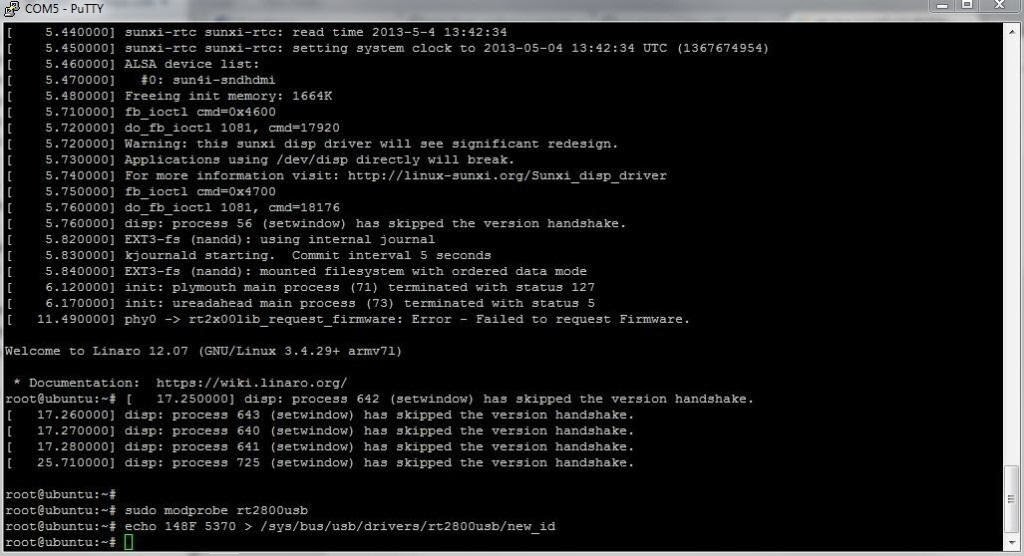
root@ubuntu:~# ifconfig wlan3 upIl montre qu'il n'ya pas de firmware pour le dongle USB WiFi. Nous avons besoin de le mettre dans le bon endroit. (A Modifier si pcDuino V2 ?)
[ 1043.640000] phy0 -> rt2x00lib_request_firmware: Error –
Failed to request Firmware.
SIOCSIFFLAGS: No such file or directory
Utilisez la commande "$ modinfo rt2800usb" et trouver le nom de firmware est rt2870.bin.
root@ubuntu:~# modinfo rt2800usbCopiez le firmware dans le répertoire correct:
filename:
/lib/modules/3.4.29+/kernel/drivers/net/wireless/rt2x00/rt28
00usb.ko
license: GPL
firmware: rt2870.bin
description: Ralink RT2800 USB Wireless LAN driver.
version: 2.3.0
author: http://rt2x00.serialmonkey.com
$sudo cp rt2870.bin /lib/firmware/Maintenant, nous redémarrons WLAN, alors nous pouvons trouver une connexion Wi-Fi:
”$sudo ifconfig wlan3 up”Installez iptables:
$sudo apt-get install iptables vim iwAprès l'installation est terminée, vérifiez si iptables a été installé avec succès:
$sudo iptables -LTélécharger et éditer hostapd:
root@ubuntu:~# iptables -L
Chain INPUT (policy ACCEPT)
target prot opt source destination
Chain FORWARD (policy ACCEPT)
target prot opt source destination
Chain OUTPUT (policy ACCEPT)
target prot opt source destination
En compilant nous aurons besoin "libnl-dev" et "libssl-dev". Alors installons-les en premier.
$sudo apt-get install libnl-dev libssl-devHostpad 1.0 can be downloaded from http://hostap.epitest.fi/releases/.
A complete list of commands are:
ubuntu@ubuntu:~$ wget
http://hostap.epitest.fi/releases/hostapd-1.0.tar.gz
ubuntu@ubuntu:~$ tar xvf hostapd-1.0.tar.gz
ubuntu@ubuntu:~$ cd hostapd-1.0
ubuntu@ubuntu:~/hostapd-1.0$ cd hostapd/
ubuntu@ubuntu:~/hostapd-1.0/hostapd$ vim defconfigTrouvez la ligne contenant “#CONFIG_IEEE80211N=y”, enlevez le dièse ‘#’
Sauvegarder et quittez
ubuntu@ubuntu:~/hostapd-1.0/hostapd$ cp defconfig .config
ubuntu@ubuntu:~/hostapd-1.0/hostapd$ make
CC main.c
CC config_file.c
CC ../src/ap/hostapd.c
CC ../src/ap/wpa_auth_glue.c
CC ../src/ap/drv_callbacks.c
CC ../src/ap/ap_drv_ops.c
CC ../src/ap/utils.c
CC ../src/ap/authsrv.c
ubuntu@ubuntu:~/hostapd-1.0/hostapd$ sudo make install
mkdir -p /usr/local/bin
for i in hostapd hostapd_cli; do cp -f $i /usr/local/bin/$i; done
Vérifiez si hostpad a été installé avec succès:
ubuntu@ubuntu:~/hostapd-1.0/hostapd$ hostapd -vMaintenant, nous commençons à configurer hostpad.
hostapd v1.0
User space daemon for IEEE 802.11 AP management,
IEEE 802.1X/WPA/WPA2/EAP/RADIUS Authenticator
Copyright (c) 2002-2012, Jouni Malinen <j@w1.fi> and
contributors
Nous espérons que notre hotspot est configuré comme suit,
SSID: ssid=pcduinoConfigurez comme suit:
Password: wpa_pass
phrase=1234567890
Encryption: wpa_key_mgmt=WPA-PSK
root@ubuntu:~# nano /etc/hostapd.conf
interface=wlan3
driver=nl80211
ssid=pcduino
hw_mode=g
channel=11
dtim_period=1
rts_threshold=2347
fragm_threshold=2346
macaddr_acl=0
auth_algs=1
ieee80211n=0
wpa=2
wpa_passphrase=1234567890
wpa_key_mgmt=WPA-PSK
wpa_pairwise=TKIP
rsn_pairwise=CCMP
Note: si wlan3 peuvent changer, nous devons utiliser "ipconfig" pour vérifier.
Une fois la configuration terminée, nous utilisons les commandes suivantes pour vérifier la configuration.
root@ubuntu:~# hostapd -dd /etc/hostapd.conf
random: Trying to read entropy from /dev/random
Configuration file: /etc/hostapd.conf
nl80211: interface wlan4 in phy phy0
rfkill: initial event: idx=0 type=2 op=0 soft=0 hard=0
rfkill: initial event: idx=1 type=1 op=0 soft=0 hard=0
nl80211: Using driver-based off-channel TX
nl80211: Register frame command failed (type=208): ret=-114 (Operation already in progress)
nl80211: Register frame match – hexdump(len=1): 06
nl80211: Failed to register Action frame processing – ignore for now
nl80211: Add own interface ifindex 5
nl80211: Set mode ifindex 5 iftype 3 (AP)
nl80211: Create interface iftype 6 (MONITOR)
nl80211: New interface mon.wlan4 created: ifindex=7
nl80211: Add own interface ifindex 7
BSS count 1, BSSID mask 00:00:00:00:00:00 (0 bits)
nl80211: Regulatory information – country=00
nl80211: 2402-2472 @ 40 MHz
nl80211: 2457-2482 @ 40 MHz
nl80211: 2474-2494 @ 20 MHz
nl80211: 5170-5250 @ 40 MHz
nl80211: 5735-5835 @ 40 MHz
nl80211: Added 802.11b mode based on 802.11g information
Allowed channel: mode=1 chan=1 freq=2412 MHz max_tx_power=20 dBm
Allowed channel: mode=1 chan=2 freq=2417 MHz max_tx_power=20 dBm
Allowed channel: mode=1 chan=3 freq=2422 MHz max_tx_power=20 dBm
Allowed channel: mode=1 chan=4 freq=2427 MHz max_tx_power=20 dBm
Allowed channel: mode=1 chan=5 freq=2432 MHz max_tx_power=20 dBm
Allowed channel: mode=1 chan=6 freq=2437 MHz max_tx_power=20 dBm
Allowed channel: mode=1 chan=7 freq=2442 MHz max_tx_power=20 dBm
Allowed channel: mode=1 chan=8 freq=2447 MHz max_tx_power=20 dBm
Allowed channel: mode=1 chan=9 freq=2452 MHz max_tx_power=20 dBm
Allowed channel: mode=1 chan=10 freq=2457 MHz max_tx_power=20 dBm
Allowed channel: mode=1 chan=11 freq=2462 MHz max_tx_power=20 dBm
Allowed channel: mode=0 chan=1 freq=2412 MHz max_tx_power=20 dBm
Allowed channel: mode=0 chan=2 freq=2417 MHz max_tx_power=20 dBm
Allowed channel: mode=0 chan=3 freq=2422 MHz max_tx_power=20 dBm
Allowed channel: mode=0 chan=4 freq=2427 MHz max_tx_power=20 dBm
Allowed channel: mode=0 chan=5 freq=2432 MHz max_tx_power=20 dBm
Allowed channel: mode=0 chan=6 freq=2437 MHz max_tx_power=20 dBm
Allowed channel: mode=0 chan=7 freq=2442 MHz max_tx_power=20 dBm
Allowed channel: mode=0 chan=8 freq=2447 MHz max_tx_power=20 dBm
Allowed channel: mode=0 chan=9 freq=2452 MHz max_tx_power=20 dBm
Allowed channel: mode=0 chan=10 freq=2457 MHz max_tx_power=20 dBm
Allowed channel: mode=0 chan=11 freq=2462 MHz max_tx_power=20 dBm
Completing interface initialization
Mode: IEEE 802.11g Channel: 11 Frequency: 2462 MHz
nl80211: Set freq 2462 (ht_enabled=0 sec_channel_offset=0)
RATE[0] rate=10 flags=0×1
RATE[1] rate=20 flags=0×1
RATE[2] rate=55 flags=0×1
RATE[3] rate=110 flags=0×1
RATE[4] rate=60 flags=0×0
RATE[5] rate=90 flags=0×0
RATE[6] rate=120 flags=0×0
RATE[7] rate=180 flags=0×0
RATE[8] rate=240 flags=0×0
RATE[9] rate=360 flags=0×0
RATE[10] rate=480 flags=0×0
RATE[11] rate=540 flags=0×0
Flushing old station entries
Ensuite, installez le serveur DHCP.
$sudo apt-get install dhcp3-serverUne fois que c'est fait, configurez le serveur DHCP:
$sudo nano /etc/dhcp/dhcpd.confAjoutez les lignes suivantes à la fin du fichier:
subnet 192.168.0.0 netmask 255.255.255.0Redémarrez hostapd:
{
range 192.168.0.2 192.168.0.10;
option routers 192.168.0.1; #router address
option domain-name-servers 8.8.8.8;
}
root@ubuntu:~# killall hostapdDéfinissez l'adresse IP de WiFi de pcDuino:
hostapd: no process found
root@ubuntu:~# hostapd -B /etc/hostapd.conf
Configuration file: /etc/hostapd.conf
Using interface wlan4 with hwaddr 00:c3:16:a0:03:00 and ssid ‘pcduino’
root@ubuntu:~# ifconfig wlan4 192.168.0.1Activez DHCP :
root@ubuntu:~# dhcpd wlan4 -pf /var/run/dhcp-server/dhcpd.pidActivez l'IP forwarding:
Internet Systems Consortium DHCP Server 4.1-ESV-R4
Copyright 2004-2011 Internet Systems Consortium.
All rights reserved.
For info, please visit https://www.isc.org/software/dhcp/
Wrote 0 leases to leases file.
Listening on LPF/wlan4/00:c3:16:a0:03:00/192.168.0.0/24
Sending on LPF/wlan4/00:c3:16:a0:03:00/192.168.0.0/24
Sending on Socket/fallback/fallback-net
root@ubuntu:~# echo 1 >/proc/sys/net/ipv4/ip_forwardRéglez NAT:
root@ubuntu:~# iptables -t nat -A POSTROUTING -o eth0 -jAprès la configuration ci-dessus est fait, nous devrions voir un point d'accès nommé "pcduino".
MASQUERADE
Remarque: Dans le débogage, vérifiez votre WiFi en utilisant "ipconfig" et le changement wlan en conséquence.
Installer Video Stream Server sur pcDuino
Nous utilisons le package opensource mjpg-streamer de mettre en œuvre le serveur de transmission vidéo. Le client peut être un navigateur ou une application spéciale.
D'abord installer quelques logiciels.
$sudo apt-get install libv4l-devLe libv4l-dev et ibjpeg8-dev sont des bibliothèques. La Subversion et ImageMagick sont nécessaires pour compiler le code source mjpg-streamer.
$sudo apt-get install libjpeg8-dev
$sudo apt-get install subversion
$sudo apt-get install imagemagick
Ensuite téléchargez, compiler et installer le logiciel serveur vidéo mjpg-streamer.
! remplacé par : svn co svn co https://svn.code.sf.net/p/mjpg-streamer/code/ mjpg-streamer$svn co https://mjpg-streamer.svn.sourceforge.net/svnroot/mjpg-streamer mjpg-streamer
$cd mjpg-streamer
$make USE_LIBV4L2=true clean all
$sudo make DESTDIR=/usr install
Après l'installation est terminée, nous devons ouvrir le serveur de vidéo-streamer jpg. La commande pour activer le service est:
$mjpg_streamer -i "/usr/lib/input_uvc.so -d /dev/video0 -y -r 320x240 -f 10" -o "/usr/lib/output_http.so -p 8090 -w /var/www/mjpg_streamer"
Les paramètres sont les suivants:
-d: device
-r: resolution
-f: frequency
Si votre webcam ne prend pas en charge le format MJPEG, nous pouvons utiliser '-y' pour spécifier d'utiliser le format YUYV au lieu du format MJPEG.
-p: port
-w: web directory
Sur un terminal pcDuino nous utilisons la commande "ipconfig" pour obtenir l'adresse IP de l'pcDuino. Puis dans un navigateur en un client, visitez http://192.168.1.3:8090/?action=stream pour accéder à la vidéo en temps réel. L'adresse 192.168.1.3 est l'adresse IP de l'pcDuino. (erreur sur le document originel ? action = steam au lieu de stream ? voir copie ecran)
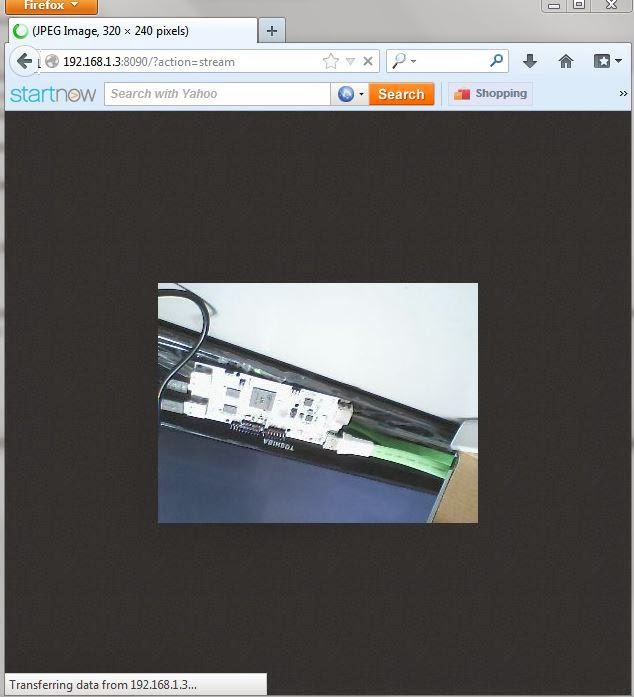
Installer le logiciel de contrôle
traduction à reprendre page 60
Contrôler le rover avec un PC
Contrôler le Rover avec un appareil Android
Introduction
GUI
Introduction au code source
- Module de contrôle d'interface
- Module de conversion du format d'images
- Module de communication
Guide de l'utilisateur
Liens de téléchargement
Inscription à :
Articles (Atom)