Affichage des articles dont le libellé est p5. Afficher tous les articles

05/01/2018

Tutoriel slither.io sur P5JS

English Translation of this article ]

Objectif : recréer un jeu inspiré de slither.io.


Découverte de l'éditeur P5js online

Commencez par ouvrir l'éditeur P5js online : https://alpha.editor.p5js.org/
Vous devriez voir le code suivant :


function setup() { 
  createCanvas(400, 400);
} 

function draw() { 
  background(220);
}

Dans P5js, deux fonctions sont importantes : la fonction 'setup' qui permet de mettre en place l'environnement et la fonction 'draw' qui boucle à l'infini.

Dans 'setup', la fonction 'createCanvas(400, 400)' définit un espace de 400 pixels de largeur par 400 pixels de hauteur. Notez que chaque instruction se termine par un point virgule ';'.

Dans 'draw', la fonction 'background' définit la couleur de fond.

Dans l'éditeur p5js online, cliquez sur le bouton 'PLAY' (triangle rose sur fond gris) pour exécuter votre code. Un carré gris ( background(220); ) de 400 pixels de largeur par 400 pixels de hauteurs ( createCanvas(400, 400); ) devrait apparaître sur la droite.
Le carré juste à droite du bouton 'PLAY' est le bouton 'STOP' et est utilisé pour stopper l’exécution de votre code.

Notez que chaque définition de fonction commence par le mot 'function', suivi du nom de la fonction, ensuite, nous avons deux parenthèses '()' permettant éventuellement de définir des paramètres pour la fonction, et le corps de la fonction contenu entre deux accolades '{ }'.

Premiers essais

On peut à ce stade faire déjà quelques essais. Par exemple, vous pouvez : 
- remplacer createCanvas(400, 400);  par createCanvas(600, 600); pour agrandir le canvas ou 
- remplacer  background(220); par background(10, 150, 100);
  pour changer la couleur de fond en un vert. Choisissez maintenant la couleur qui vous convient. De nombreuses palettes existent sur internet pour choisir vos couleurs.

Note : La définition des couleurs sous P5js :
Il existe trois manière de définir les couleurs dans p5js : 
- 1 nombre compris entre 0 et 255 : un niveau de gris, avec 0 correspondant à noir et 255 correspondant à blanc;
- 3 nombres compris entre 0 et 255 séparés par des virgules : ici on définit un mélange des trois couleurs 'rouge', 'vert', 'bleu'.
- 4 nombres compris entre 0 et 255 : idem que précédemment, le quatrième paramètre définissant la transparence.


Contrôles du jeu


Dans slither.io, on joue avec la souris. On va donc avoir besoin des coordonnées de la souris. Sous P5js, elles sont définies par les variables 'mouseX' et 'mouseY'.

Note : Le manuel de référence :
Pour avoir un aperçu des fonctionnalités existantes dans P5js, consultez le manuel de référence... par exemple pour 'mouseX' , c'est ici https://p5js.org/reference/#/p5/mouseX et pour mouseY, c'est ici : https://p5js.org/reference/#/p5/mouseY

On va en profiter pour dessiner un premier petit truc, un cercle, ou une ellipse

Note: Dessiner une ellipse :
Pour une ellipse, on définit 3 ou 4 paramètres (le quatrième, la hauteur est optionnelle) 
extrait du manuel de référence :  ellipse(x,y,w,[h])
x pour l'abscisse de l'ellipse, y pour l'ordonnée, w pour sa largeur et h sa hauteur. Les crochets autour du 'h' indiquent que ce paramètre est optionnel.

Juste après la ligne background, insérer la ligne :

ellipse(mouseX, mouseY,10);

Vous devriez obtenir ce code :

       
function setup() {

  createCanvas(600, 600);

}


function draw() {

   background(10, 150, 100);

  ellipse(mouseX, mouseY, 10);

}


Exécutez-le en cliquant sur le triangle rose. En bougeant la souris sur le canvas, vous devriez voir un petit point blanc suivre votre souris... C'est l'ellipse qui a les même coordonnées que votre souris... Facile, non ???
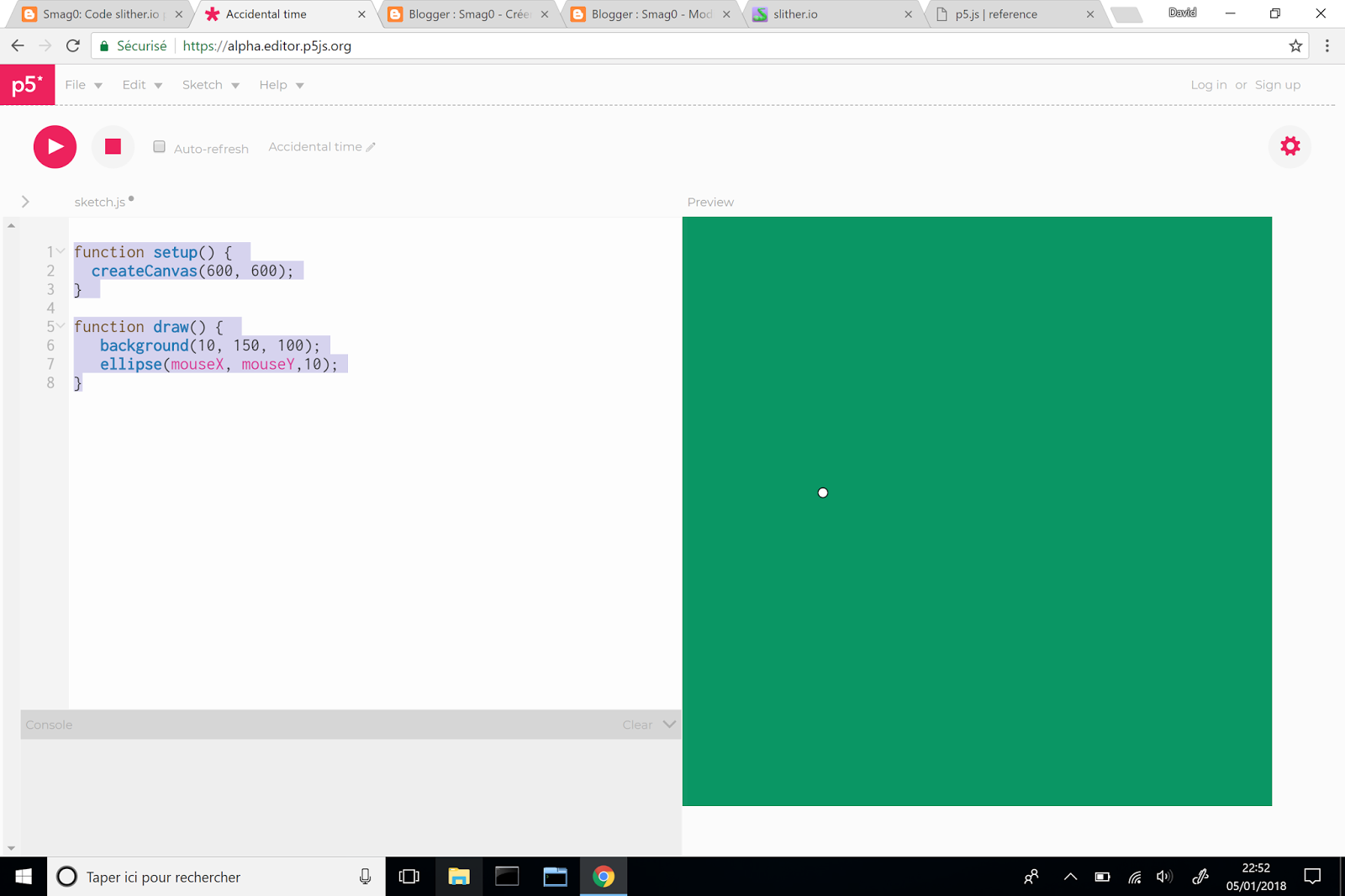

vous pouvez changer la forme de cette ellipse, en lui ajoutant un quatrième paramètre (le 'h' optionnel de tout à l'heure, en modifiant la valeur de sa largeur ('w'), ou en modifiant sa couleur. Pour changer la couleur, insérez juste avant la ligne ellipse(mouseX, mouseY, 10);  une ligne utilisant la fonction 'fill' ( fill = remplissage )  . Par exemple, en insérant  fill(100, 100, 240)vous colorerez votre ellipse en violet (100 pour rouge, 100 pour vert et 240 pour bleu).

notre fonction draw devrait maintenant contenir le code suivant : 

       
background(10, 150, 100);

  fill(100, 100, 240);

  ellipse(mouseX, mouseY,10);


L'objet 'Nourriture'


Notre slither suit notre souris, première étape remplie, mais maintenant, il va lui falloir quelque nourriture à manger...

Pour ce faire, on va créer une 'Classe'. Sous P5js une classe va nous permettre de créer un objet que l'on pourra réutiliser par la suite. Une classe se créé comme une fonction.
Un 'grain' de nourriture sera dans un premier temps matérialisé par un petit carré positionné au hasard dans le canvas. Pour le hasard, on va ici user de la fonction 'random'
Après l'accolade de fermeture de la fonction draw(){...} collez le code de la fonction 'Nourriture'. Notez la majuscule, c'est un signe distinctif pour différencier les Classes des fonctions de base.

function setup() { 
  createCanvas(600, 600);
} 

function draw() { 
   background(10, 150, 100);
  fill(100, 100, 240);
  ellipse(mouseX, mouseY,10);
}

function Nourriture(){
  this.x = random (10, width-10);
  this.y = random (10, height-10);
  this.color =  color(random(0,255),random(0,255),random(0,255));
 
}

Note : Mais qu'est-ce que ce 'this' ??? 
'This' est ici pour définir une variable interne à la classe... 'this.x' on définit l'abscisse propre à notre objet 'Nourriture', comme 'this.y' définit son ordonnée et 'this.color' ... sa couleur, notez ici la manière de définir une couleur aléatoire, en prenant un random en 0 et 255 pour chacune des trois couleurs.

Mais ceci ne suffit pas encore pour voir notre objet 'Nourriture', nous devons également lui créer une fonction interne que nous appelerons 'display', ou plutôt 'this.display' car c'est une fonction interne à l'objet. 
A vous de bosser, je vous donne le code, essayez de deviner ce qu'il fait, reportez-vous éventuellement au manuel de référence

 this.display = function(){
    stroke(color(random(0,255),random(0,255),random(0,255)));
    strokeWeight(1);
    fill(this.color);
    rect(this.x, this.y, 5,5);
    noStroke();
  }

Bon ok, pour ceux qui se seraient perdus ou aurait la flemme : 
- stroke() définit la couleur du contour de l'élément qui va suivre.
- strokeWeight() définit son épaisseur
- fill() : remplissage comme vu précédemment, ici on remplit avec 'this.color'
- rect(), on dessine un rectangle à la position aléatoire (this.x, this.y,..) définie lors de la création de l'objet 'Nourriture' , les troisième et quatrième paramètre définissent comme pour l'ellipse, la largeur et la hauteur du rectangle.
- noStroke(); est ici utilisé pour enlever le contour pour les prochains objets. (On ne sait pas à ce stade ce qui sera dessiné après le rectangle, donc précaution).

Nous avons maintenant une fonction pour dessiner notre objet 'Nourriture', mais il n'existe pas encore. Nous allons pour ce faire, créer une variable 'nourriture', sans majuscule, cette fois, avant la fonction 'setup', car c'est une variable 'global' (on pourra l'utiliser n'importe où dans notre code ).

var nourriture; 

ensuite, il ne reste plus qu'à l' 'implémenter' dans la fonction 'setup' en utilisant le code :
(implémenter = définir notre variable 'nourriture' comme étant un nouvel objet de la Classe  'Nourriture', grâce au mot clé "new") 

nourriture = new Nourriture();

et à demander son affichage dans la fonction 'draw' 

nourriture.display();

Si votre code est le même que celui qui suit, vous devriez voir maintenant un cube 'clignotant' placé de manière aléatoire et représentant un 'grain' de nourriture : 


var nourriture;


function setup() {

  createCanvas(600, 600);

 nourriture = new Nourriture();

}


function draw() {

   background(10, 150, 100);

  fill(100, 100, 240);

  ellipse(mouseX, mouseY,10);

  nourriture.display();

}


function Nourriture(){

  this.x = random (10, width-10);

  this.y = random (10, height-10);

  this.color =  color(random(0,255),random(0,255),random(0,255));


 this.display = function(){

    stroke(color(random(0,255),random(0,255),random(0,255)));

    strokeWeight(1);

    fill(this.color);

    rect(this.x, this.y, 5,5);

    noStroke();

  }

}


Ajouter un adversaire qui sera déplacé par le clavier

Si on veut jouer avec un ami, on peut imaginer un adversaire que le serpent ne devra pas rencontré... Allez donc voir sur cette page : http://www.lyceelecorbusier.eu/p5js/?p=2019#more-2019  le paragraphe indiquant "Pour déplacer un élément au clavier avec les flèches directionnelles utiliser UP_ARROW, DOWN_ARROW, LEFT_ARROW, RIGHT_ARROW."


Déterminer si la nourriture a été croquée

Si vous êtes arrivé là, allez jeter un oeil au code un peu plus évolué, et tentez de la modifier : http://smag0.blogspot.fr/2017/12/code-slitherio-pour-p5js.html

Des fonctionnalités de jeux plus avancées avec P5Play


Pour faciliter le développement de jeux, des librairies P5js existent, comme la librairie P5play :
voyez par exemple le jeu asteroids développé avec p5play.
D'autres librairies existent pour P5js : https://p5js.org/libraries/

OpenProcessing
OpenProcessing est une galerie d'animations réalisées avec P5js ou Processing et est accessible à  cette adresse : https://www.openprocessing.org/browse/#


22/07/2016

06/12/2015

Concours Developpeur Sphero Js java Mathematique Machine Learning

[Article en cours de rédaction]
Pour être informé de la date officielle d'ouverture du concours, devenir partenaire du concours, proposer un prochain concours ou toute autre suggestion, envoyer nous un mail , ou un twit @DFaveris .
<bouton inscription concours >(prochainement)
Smag0 organise prochainement un concours ouvert aux développeurs, mathématiciens, adeptes du machine learning, bidouilleurs, hackers, inventeurs, makers... dans l'objectif de dénicher ses futurs talents.
Le premier concours Smag0 a pour objectif d'améliorer et de finaliser le code existant d'un projet. Vous pouvez former des équipes ou développer en solo.
Historique :
Smag0 est un système complexe dont la finalité et de construire " un robot qui range ma chambre", ou au moins de faire avancer la recherche dans ce sens.
Dans ce contexte et avec tous les gadgets et objets connectés qui arrivent sur le marché, il parait judicieux pour plusieurs raisons, de décomposer l'objectif : ne pas developper "un robot qui range ma chambre", mais plusieurs modules, robots, objets connectés, qui collaboreraient, échangeraient des informations, et contribueraient à faciliter le rangement d'une chambre ou toute autre tâche domestique.
Smag0 est donc conçu en ce sens, comme un système multi-agents. Ces agents autonomes partagent des informations sur leur environnement, ou sur les habitudes des utilisateurs, et agissant sur cet environnement.
Le Projet :
Ces robots, objets connectés, modules robotiques, agents, doivent pour pouvoir agir au mieux sur leur environnement, posséder un minimum de connaissance sur celui-ci.
Sphero-Carto est un sous-projet de Smag0, un module dont le but est d'établir la cartographie d'un environnement, d'une maison, d'une pièce et de rendre cette cartographie accessible aux autres robots et objets connectés.
Le Principe :
Pour établir la cartographie, le principe qui a été choisi est de faire évoluer un robot dans l'environnement, de récupérer ses coordonnées et les points de collision.
Outils & Matériel :
Pour sa simplicité d'utilisation (un jeu d'enfant), la facilité avec laquelle on peut se le procurer <lien vers comment se procurer Sphero>, nous avons pris l'option d'utiliser le robot Sphero d'Orbotix.
Mais il ne faut pas oublier que les principes essentiels du projet Smag0 sont la modularité et l'evolutivité. Vous pouvez donc très bien utiliser un autre robot, objet connecté du marché, ou que vous fabriquerez.
Objectif :
Établir la cartographie d'une pièce comme celle-ci <exemple de carte>
En faisant évoluer un/des robot(s) dans notre pièce, on récupère ses coordonnées et les points de collision dessinant ainsi les meubles ou obstacles rencontrés.
En enregistrant la carte d'une pièce "rangée" comme référence, on peut comparer la carte actuelle et déduire l'emplacement des objets qu'il faut ranger et envoyer d'autres modules / robots pour les ranger.
Le Code Existant :
Pour le moment, le projet Sphero-Carto à suivi deux pistes, mais d'autres possibilités s'offrent à vous <lien vers les différentes API orbotix> :
Une interface Android < lien vers le code> et une interface web (nodejs, Sphero.js, p5js, socket).
Le code actuel est très "pourri" c'est un premier jet, un code pour tester le concept, mais il remplit les fonctionnalités suivantes (que vous pourrez certainement ameliorer ) :
- proposer une interface pour calibrer, contrôler le robot en manuel et le faire passer en mode automatique pour qu'il parcours l'environnement tout seul.
- proposer une interface pour visualiser le parcours, définir des zones repérées (meubles, obstacles, portes...)
- récupérer le parcours du robot et détecter les points de collision, l'alignement des points de collision dessinant un obstacle.
Vous pouvez proposer :
- des améliorations du code existant ( optimisation, correction... )
- un algorithme de correction d'erreurs, des paramétrages (vitesse, seuil...), des fonctions qui permettront d'optimiser le résultat ---> c'est notre GROS PROBLEME À RESOUDRE (voir le paragraphe "gros problème à résoudre", plus bas dans cet article).
- d'autres solutions avec d'autres robots, d'autres interfaces, comme une arduino avec des capteurs infrarouges ou un drone avec une caméra...
- toute amélioration sur la procédure de cartographie comme par exemple : poser Sphero dans un angle, déterminer manuellement dans un premier temps les limites de l'environnement, calculer la rotation induite par une collision, proposer une autre idée pour le stockage du parcours, et le partagé des informations ( rdf, rdfstream, BigData, cloud...XML,JSON), utiliser plusieurs Sphero, surveillance par un autre robot muni d'un caméra...
Technique :
Sphero se connecté en bluetooth
Les Api Sphero proposent des fonctions ( datastream, locator, collision) pour récupérer, après calibrage, les coordonnées du robot. Ces coordonnées sont calculées en fonction de la distance parcourue dans une direction, et peuvent être definies dans un repère orthonormé < image du repère >.
Sphero détecté les collisions et peut également envoyer leur position dans ce repère.
Grâce à ses fonctionnalités, on peut récupérer les informations primordiales des positions (x,y,collision), sous forme de liste indiquant pour chaque point(x,y) si le robot à rencontré un obstacle ou non.
(0,0,false)
(5,0,false)
(10,3,false)
(15,9,true)
(15,5,false)...
En récupérant les informations du Sphero, on peut même détecter de quel côté de la boule était la collision, avec quelle force cette collision a eu lieu, et qu'elle était la vitesse de Sphero à ce moment  --> API sphero àofficielle
Pour l'instant, nous utilisons l'API officielle mais il existe d'autres possibilités spheron.js, cyclon.js...
LE GROS PROBLEME À RESOUDRE :
Lors de l'utilisation de Sphero-Carto avec le code présenté ci dessus ( Android et web), un problème se pose.
Lors des collisions, la boule Sphero semble affectée par le choc et l'on peut noter deux sources d'erreurs pour le résultat final :
- la boule perd le nord et subit une déviation
- la boule qui rencontre un mur continue d'envoyer des positions différentes, comme si elle traversait l'obstacle.
<insérer des screenshoots>
Votre boulot, si vous l'acceptez est de corriger les coordonnées envoyées par Sphero par tout moyen (évaluation d'erreurs, machine learning, parcours optimisé...)
Le Gagnant :
Le gagnant sera celui/celle (équipe ou solo) qui pourra proposer un code offrant la cartographie partageable la plus proche de la réalité.
Votre application, interface, service devrait être d'une utilisation simple, pour un coût faible.
Votre solution devra fournir code et indications (en français ou en anglais) pour se procurer les outils nécessaires, pré-requis, materiel,... devra être open,  accessible au plus grand nombre, et permettre à chacun de reproduire votre solution.
[Article en cours de rédaction]

11/11/2015

Sphero-Carto

Le but de cet article est de proposer une utilisation du robot Sphero d'Orbotix pour établir la cartographie d'un environnement.
le code est disponible là : https://drive.google.com/file/d/0B0zEK4yLB5C6TUhLc0FRbVVKMVU/view?usp=sharing

En effet dans le projet Smag0, et d'après les trucs que j'ai pu lire un peu partout (SMA Ferber...), un robot/agent autonome se doit d'avoir une représentation de son environnement. J'avais donc envisagé il y a longtemps, d'utiliser le robot Sphero afin d'établir une cartographie de l'environnement en le faisant se balader dans l'environnement, en récupérant ses coordonnées, et en notant les points de collision. Cela pourrait permettre, par exemple à déterminer si une pièce est rangée et s'il faut envoyer d'autres robots autonomes pour la ranger.

Exemple d'application au projet Smag0 : Sphero établit une cartographie un jour où la chambre est rangée et la stocke comme étant la cartographie de référence avec points de collision pour les pieds de meubles, et autres objets. Lorsque les jours suivants, Sphero repasse, on compare les deux cartographies, si les points de collision se sont déplacés : les objets ont bougé, et il faut envisager de les ranger, ou déterminer si leur nouvelle position est respectable.

Après cette brève introduction, passons au fourneau :


LA RECETTE DU SPHERO-CARTO.
Ingrédients :
- 1 script sphero.js permettant d'accéder au fonctionnalités du robot Sphéro : https://github.com/orbotix/sphero.js  (les fonctionnalités sont là : https://github.com/orbotix/sphero.js/blob/master/lib/devices/sphero.js )
- 1 serveur node.js
- quelques workers JS...


"C'est dans les vieux pots qu'on fait la meilleure soupe"
Pensons maintenant notre appli comme un système multi-agents, comme des programmes autonomes qui communiquent entre eux, nous aurons par exemple :
- un module (ou worker en javascript) qui s'occupera du serveur de fichier,
- un autre de la gestion des commandes du robot sphero,
- un autre de l'interface visuelle,
- un autre s'occupera de la conception de la carte,
- on pourra en trouver un qui se chargera du stockage de l'information,
- un déterminera l'algorithme à utiliser pour une meilleure exploration de l'environnement...
- ... (on pourra en ajouter d'autre selon le besoin et les fonctionnalités envisagées)


Le serveur de fichier : 
Commençons par installer nodejs si ce n'est pas encore fait, puis installez le module sphero : "$ npm install sphero" comme préconisé ici https://github.com/orbotix/sphero.js

le module socket.io et le module keypress "npm install socket.io",  `npm install keypress`

Ensuite, je me suis basé sur le tutoriel du nouveau site P5.js pour l'interaction entre le serveur node.js et le module d'affichage p5.js : http://p5js.org/tutorials/ ou https://github.com/processing/p5.js/wiki/p5.js,-node.js,-socket.io

Choix a faire : Socket ? worker ?

code  de base du serveur serveur.js , à lancer avec la commande : node serveur.js


// http://smag0.blogspot.fr/2015/11/sphero-carto.html
// HTTP Portion
var http = require('http');
// URL module
var url = require('url');
var path = require('path');
// Using the filesystem module
var fs = require('fs');
// make sure you install this first - `npm install keypress`
var keypress = require("keypress");
var server = http.createServer(handleRequest);
server.listen(8080);
console.log('Server started on port 8080');
//SPHERO
var sphero = require("sphero");
var orb = sphero("COM3");
var stop = orb.roll.bind(orb, 0, 0),
  roll = orb.roll.bind(orb, 150);
var detectionCollisionInterval; //interval pour la detection de collision
var collisionBool=0;
var xSphero,ySphero=0;
var direction=0;
function handleRequest(req, res) {
  // What did we request?
  var pathname = req.url;
  // If blank let's ask for index.html
  if (pathname == '/') {
    pathname = '/index.html';
  }
  // Ok what's our file extension
  var ext = path.extname(pathname);
  // Map extension to file type
  var typeExt = {
    '.html': 'text/html',
    '.js': 'text/javascript',
    '.css': 'text/css'
  };
  // What is it?  Default to plain text
  var contentType = typeExt[ext] || 'text/plain';
  // User file system module
  fs.readFile(__dirname + pathname,
    // Callback function for reading
    function(err, data) {
      // if there is an error
      if (err) {
        res.writeHead(500);
        return res.end('Error loading ' + pathname);
      }
      // Otherwise, send the data, the contents of the file
      res.writeHead(200, {
        'Content-Type': contentType
      });
      res.end(data);
    }
  );
}
// WebSocket Portion
// WebSockets work with the HTTP server
var io = require('socket.io').listen(server);
var socketA;
// Register a callback function to run when we have an individual connection
// This is run for each individual user that connects
io.sockets.on('connection',
  // We are given a websocket object in our function
  function(socket) {
    console.log("We have a new client: " + socket.id);
socketA=socket;
    // When this user emits, client side: socket.emit('otherevent',some data);
    socket.on('mouse',
      function(data) {
        // Data comes in as whatever was sent, including objects
        console.log("Received: 'mouse' " + data.x + " " + data.y);
        // Send it to all other clients
        socket.broadcast.emit('mouse', data);
        // This is a way to send to everyone including sender
        // io.sockets.emit('message', "this goes to everyone");
      }
    );
    socket.on('color',
      function(data) {
        // Data comes in as whatever was sent, including objects
        console.log("Received: 'color' " + data.r + " " + data.g + " " + data.b);
        orb.color({
          red: data.r,
          green: data.g,
          blue: data.b
        });
        // Send it to all other clients
        // socket.broadcast.emit('mouse', data);
        // This is a way to send to everyone including sender
        // io.sockets.emit('message', "this goes to everyone");
      }
    );
    socket.on('start',
      function() {
        // Data comes in as whatever was sent, including objects
        console.log("Received: 'start' ");
        start();
      }
    );
    socket.on('stop',
      function() {
        // Data comes in as whatever was sent, including objects
        console.log("Received: 'stop' ");
        clearInterval(detectionCollisionInterval);
        orb.roll(0, 0);
      }
    );
    socket.on('startCalib',
      function() {
        // Data comes in as whatever was sent, including objects
        console.log("Received: 'startCalib' ");
        console.log("::START CALIBRATION::");
        orb.startCalibration();
      }
    );
    socket.on('stopCalib',
      function() {
        // Data comes in as whatever was sent, including objects
        console.log("Received: 'stopCalib' ");
        initialiseLocator();
        console.log("::FINISH CALIBRATION::");
        orb.finishCalibration();
      }
    );
    socket.on('disconnect', function() {
      console.log("Client has disconnected");
    });
  }
);
////////////////////////////////
// SPHERO
////////////////////////////////
orb.connect(function() {
  listen();
  orb.color("green");
  //option configurelocator
  initialiseLocator();
  orb.getBluetoothInfo(function(err, data) {
    console.log("bluetooth info fetched");
    if (err) {
      console.error("err:", err);
    }
    console.log("data:", data);
  });
   orb.detectCollisions();
  // orb.streamVelocity();
  // orb.streamGyroscope();
  var opts = {
    n: 200,
    m: 1,
    mask1: 0x00000000,
    pcnt: 0,
    mask2: 0x0D800000
  };
  orb.setDataStreaming(opts);
  orb.on("velocity", function(data) {
    console.log("::STREAMING VELOCITY::");
    console.log("  data:", data);
  });
  orb.on("dataStreaming", function(data) {
    //console.log("streaming data packet recieved");
 //  console.log("  data:", data);
 xSphero=data.xOdometer.value;
 ySphero=data.yOdometer.value*-1;
 collisionBool=0;
    console.log(data.xOdometer.value+" "+data.yOdometer.value);
 var dataToSend = {
    x: xSphero,
    y: ySphero,
z: collisionBool // 0 car pas de collision
  };
 socketEmit("position", dataToSend);
  });
  orb.on("gyroscope", function(data) {
    console.log("::STREAMING GYROSCOPE::");
    console.log("  data:", data);
  });
  orb.on("collision", function(data) {
    console.log("collision detected");
   // console.log("  data:", data);
    orb.color("red");
    collisionBool=1;
 var dataToSend = {
    x: xSphero,
    y: ySphero,
z: collisionBool // 0 car pas de collision
  };
 socketEmit("position", dataToSend);
    setTimeout(function() {
      orb.color("green");
   collisionBool=0;
    }, 1000);
  });
});
function socketEmit(entete , data){
if(socketA!=null){
socketA.emit(entete, data);
}
};
function start() {/*
orb.roll(200, direction);
//Determinons les premieres limites
//limite haute
while(collisionBool==0){
setInterval(function() {
orb.roll(200, direction);
}, 2000);
}
direction=direction*-1; //demi-tour
//limite basse
while(collisionBool==0){
setInterval(function() {
orb.roll(200, direction);
}, 2000); 
}
*/
if(collisionBool==0){
detectionCollisionInterval =setInterval(function() {
   //direction = Math.floor(Math.random() * 360);
    orb.roll(150, direction);
  }, 2000);
}else{
console.log("collision ne peut avancer");
direction = Math.floor(Math.random() * 360);
}
  // roll orb in a random direction, changing direction every second
 /* detectionCollisionInterval = setInterval(function() {
    var direction = Math.floor(Math.random() * 360);
    orb.roll(100, direction);
    //  readLocator()
  }, 2000);*/
};
function initialiseLocator() {
  var opts = {
    flags: 0x01,
    x: 0x0000,
    y: 0x0000,
    yawTare: 0x0
  };
  orb.configureLocator(opts, function(err, data) {
    console.log(err || "CONFIGURE LOCATOR data: " + data);
  });
  orb.setHeading(0, function(err, data) {
      console.log(err || "Heading réglé sur 0: " + data);
    });
direction=0;
};
function readLocator() {
  orb.readLocator(function(err, data) {
    if (err) {
      console.log("error: ", err);
    } else {
      console.log("dataLocator:");
      console.log("  xpos:", data.xpos);
      console.log("  ypos:", data.ypos);
      console.log("  xvel:", data.xvel);
      console.log("  yvel:", data.yvel);
      console.log("  sog:", data.sog);
      console.log(data);
      console.log(data[0]);
      console.log("");
    }
  });
};
function handle(ch, key) {
  var stop = orb.roll.bind(orb, 0, 0),
    roll = orb.roll.bind(orb, 60);
  if (key.ctrl && key.name === "c") {
    process.stdin.pause();
    process.exit();
  }
  if (key.name === "e") {
    orb.startCalibration();
  }
  if (key.name === "q") {
    orb.finishCalibration();
  }
  if (key.name === "up") {
    roll(0);
  }
  if (key.name === "down") {
    roll(180);
  }
  if (key.name === "left") {
    roll(270);
  }
  if (key.name === "right") {
    roll(90);
  }
  if (key.name === "space") {
    stop();
    clearInterval(detectionCollisionInterval);
  }
}
function listen() {
  keypress(process.stdin);
  process.stdin.on("keypress", handle);
  console.log("starting to listen for arrow key presses");
  process.stdin.setRawMode(true);
  process.stdin.resume();
}


fichier sketch.js

//les exemples pour SPHERO : https://github.com/orbotix/sphero.js/blob/master/examples/
//https://github.com/orbotix/sphero.js

/*
 * @name Slider
 * @description You will need to include the 
 * <a href="http://p5js.org/reference/#/libraries/p5.dom">p5.dom library</a>
 * for this example to work in your own project.<br><br>
 * Move the sliders to control the R, G, B values of the background.
 */
var rSlider, gSlider, bSlider,speedSlider;
var myDiv0;
var rougeDiv;
var vertDiv;
var bleuDiv;
// Keep track of our socket connection
var socket;
var xSphero, ySphero;
var positionsSphero = [];
var positionSphero;

function setup() {
  // create canvas
  createCanvas(windowWidth, windowHeight);
  background(0);
  positionSphero = createVector(0, 0, 0);
  // Start a socket connection to the server
  // Some day we would run this server somewhere else
  socket = io.connect('http://localhost:8080');
  // We make a named event called 'mouse' and write an
  // anonymous callback function
  socket.on('mouse',
    // When we receive data
    function(data) {
      console.log("Got: " + data.x + " " + data.y);
      // Draw a blue circle
      fill(0, 0, 255);
      noStroke();
      ellipse(data.x, data.y, 80, 80);
    }
  );

  socket.on('position',
    // When we receive data
    function(data) {
      console.log("Position: " + data.x + " " + data.y + " " + data.z);
      // Draw a blue circle
      // fill(100, 100, 255);
      // noStroke();
      // ellipse(data.x, data.y, 10, 10);
      xSphero = data.x;
      ySphero = data.y;
      collision = data.z;
      positionSphero = createVector(xSphero, ySphero, collision);
      append(positionsSphero, positionSphero);
    }
  );

  textSize(15)
  noStroke();

  // create sliders
  rSlider = createSlider(0, 255, 255);
  rSlider.position(720, 20);
  gSlider = createSlider(0, 255, 230);
  gSlider.position(720, 50);
  bSlider = createSlider(0, 255, 107);
  bSlider.position(720, 80);
  speedSlider= createSlider(0, 255, 66);
  speedSlider.position(720, 110);

  //boutons
  button = createButton('start Calibration');
  button.position(20, 120);
  button.mousePressed(startCalib);
  button = createButton('stop Calibration');
  button.position(150, 120);
  button.mousePressed(stopCalib);
  button = createButton('start');
  button.position(20, 150);
  button.mousePressed(start);
  button = createButton('stop');
  button.position(100, 150);
  button.mousePressed(stop);
    button = createButton('clear');
  button.position(180, 150);
  button.mousePressed(clear);

  //affiche
  rougeDiv = document.getElementById("rouge");
  vertDiv = document.getElementById("vert");
  bleuDiv = document.getElementById("bleu");
  xDiv = document.getElementById("positionX");
  yDiv = document.getElementById("positionY");
}

function draw() {
  var r = rSlider.value();
  var g = gSlider.value();
  var b = bSlider.value();
  var speed=speedSlider.value();
  background(r, g, b);
  text("red", 800, 20);
  text("green", 800, 50);
  text("blue", 800, 80);
   text("speed", 800, 110);
   
  // console.log(r, g, b);
  if ((r != rougeDiv.innerHTML) || (g != vertDiv.innerHTML) || (b != bleuDiv.innerHTML)) {
    rougeDiv.innerHTML = r;
    vertDiv.innerHTML = g;
    bleuDiv.innerHTML = b;
    sendRGB(r, g, b);
  }
  xDiv.innerHTML = xSphero;
  yDiv.innerHTML = ySphero;
  translate(width / 2, height / 2);
  fill(0);
  ellipse(xSphero, ySphero, 10, 10);
  for (i in positionsSphero) {
    var position = positionsSphero[i];
    if (position.z == 0) {
      fill(0, 255, 0);
    } else {
      fill(255, 0, 0);
    }
    ellipse(position.x, position.y, 3, 3);
  }
}


function start() {
  console.log("start p5");
  socket.emit('start', null);
}

function stop() {
  console.log("stop p5");
  socket.emit('stop', null);
}

function clear() {
  console.log("clear");
  positionsSphero = [];
  positionSphero = createVector(0, 0, 0);
 // socket.emit('clear', null);
}

function startCalib() {
  console.log("start calib");
  socket.emit('startCalib', null);
}

function stopCalib() {
  console.log("stop calib");
  socket.emit('stopCalib', null);
}


/*
function mouseDragged() {
  // Draw some white circles
  fill(255);
  noStroke();
  ellipse(mouseX, mouseY, 80, 80);
  // Send the mouse coordinates
  sendmouse(mouseX, mouseY);
}*/
//ENVOI de la couleur
function sendRGB(r, g, b) {
  // Make a little object with rgb 
  var data = {
    r: r,
    g: g,
    b: b
  };
  // Send that object to the socket
  socket.emit('color', data);
}
// Function for sending to the socket
function sendmouse(xpos, ypos) {
  // We are sending!
  console.log("sendmouse: " + xpos + " " + ypos);

  // Make a little object with  and y
  var data = {
    x: xpos,
    y: ypos
  };

  // Send that object to the socket
  socket.emit('mouse', data);
}


fichier index.html

 <!DOCTYPE html>
<html>
  <head>
    <meta charset="UTF-8">
    <title>Sphero</title>
    <script src="libraries/p5.js" type="text/javascript"></script>

    <script src="libraries/p5.dom.js" type="text/javascript"></script>
    <script src="libraries/p5.sound.js" type="text/javascript"></script>

    <style> body {padding: 0; margin: 0;} canvas {vertical-align: top;} </style>

   <!-- <script language="javascript" type="text/javascript" src="//cdnjs.cloudflare.com/ajax/libs/p5.js/0.2.9/p5.min.js"></script>-->
    <script language="javascript" type="text/javascript" src="sketch.js"></script>
    <script language="javascript" type="text/javascript" src="/socket.io/socket.io.js"></script>
  </head>
  <body>
  <!-- <div id="connected" style="width:100px;height:100px">not connected</div> -->
  <div id="rouge">r</div>
  <div id="vert">b</div>
  <div id="bleu">v</div>
  <div id="positionX">X</div>
   <div id="positionY">Y</div>
  </body>
</html>

le code est disponible là : https://drive.google.com/file/d/0B0zEK4yLB5C6TUhLc0FRbVVKMVU/view?usp=sharing


Pour la gestion des webworkers avec nodejs : npm install webworker